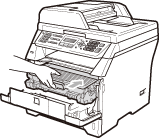
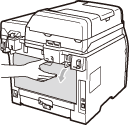
Uviaznutie papiera

Ak chcete odstrániť uviaznutý papier, postupujte podľa krokov v tejto časti.
UPOZORNENIE DÔLEŽITÉ
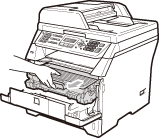
Skontrolujte, či je v zariadení nainštalovaná kazeta s tonerom aj fotovalec. Ak ste nenainštalovali jednotku valca alebo ju nainštalovali nesprávne, môže to byť príčinou uviaznutia papiera v zariadení Brother.
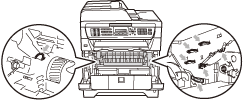
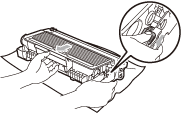
Aby sa zabránilo poškodeniu zariadenia statickou elektrinou, NEDOTÝKAJTE sa elektród zvýraznených na obrázku.
Grafika
Poznámka Poznámka
Ak chybová správa pretrváva, otvorte a dôkladne zatvorte predný kryt a kryt zapekacieho valca, aby sa zariadenie resetovalo.
Zásobníky na papier sa na displeji zobrazujú nasledovne:
Štandardný zásobník papiera: zasob. 1
Voliteľný spodný zásobníkzasob. 2
(MFC-8380DN)
Viacúčelový zásobník: zasob.MP

Papier uviazol vo viacúčelovom zásobníku

Ak sa na displeji zobrazuje hlásenie Zasek.v zasob.MP, postupujte podľa nasledujúcich krokov:
1
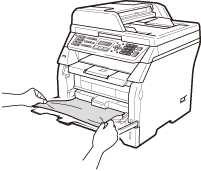
Vyberte papier z viacúčelového zásobníka.
2
Vyberte uviaznutý papier z viacúčelového zásobníka a z jeho blízkosti.
Grafika
3
Stlačte tlačidlo Start (Štart).
4
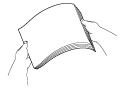
Prevetrajte stoh papiera a potom ho vložte späť do viacúčelového zásobníka.
Grafika
5
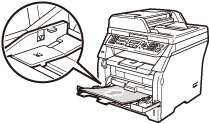
Pri vkladaní papiera do multifunkčného zásobníka dbajte na to, aby papier nesiahal nad značky maximálneho množstva papiera na oboch stranách zásobníka.
Grafika

Papier uviazol v zásobníku 1 alebo zásobníku 2 (MFC-8380DN)

Ak sa na displeji zobrazuje hlásenie Zasek. zasob. 1 alebo Zasek. zasob. 2, postupujte podľa nasledujúcich krokov:
1
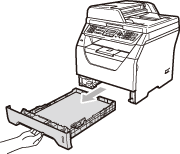
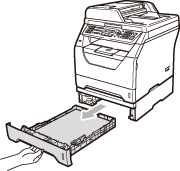
Zásobník papiera vysuňte úplne zo zariadenia.
Pre Zasek. zasob. 1:
Grafika
Pre Zasek. zasob. 2:
Grafika
2
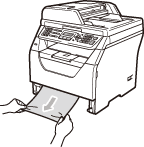
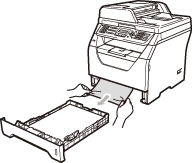
Oboma rukami pomaly vytiahnite uviaznutý papier.
Grafika
3
Dbajte na to, aby papier nesiahal nad značku maximálneho množstva papiera (Bsymbol.dtri) na zásobníku. Stlačte modrú uvoľňovaciu páčku vodidiel papiera a posuňte vodidlá tak, aby zodpovedali formátu papiera. Skontrolujte, či sú vodidlá papiera pevne usadené v drážkach.
4
Zasuňte zásobník papiera úplne späť do zariadenia.
UPOZORNENIE DÔLEŽITÉ
NEVYBERAJTE štandardný zásobník na papier, kým sa podáva papier zo spodného zásobníka. Spôsobilo by to uviaznutie papiera.

Papier uviazol vo vnútri zariadenia

1
Najskôr odpojte telefónny kábel, odpojte všetky ostatné káble, a potom vytiahnite napájací kábel z elektrickej zásuvky.
2
Zásobník papiera vysuňte úplne zo zariadenia.
3
Oboma rukami pomaly vytiahnite uviaznutý papier.
Grafika
4
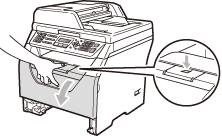
Stlačte tlačidlo na uvoľnenie predného krytu a otvorte predný kryt.
Grafika
UPOZORNENIE UPOZORNENIE
GrafikaHORÚCI POVRCH
Krátko po používaní zariadenia sú niektoré vnútorné súčasti zariadenia veľmi horúce. Skôr ako sa pokúsite odstrániť uviaznutý papier, počkajte aspoň 10 minút, aby zariadenie vychladlo.
5
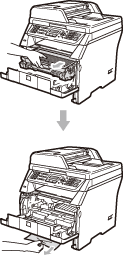
Pomaly vyberte fotovalec a tonerovú kazetu. Uviaznutý papier je možné vytiahnuť spolu so súpravou jednotky valca a tonerovej kazety, alebo sa tým uvoľní papier, ktorý je možné vytiahnuť cez otvor v zásobníku na papier.
Grafika
UPOZORNENIE DÔLEŽITÉ
Odporúčame, aby ste fotovalec a tonerovú kazetu umiestnili na čistý, rovný povrch a podložili ich papierom pre prípad náhodného vysypania alebo rozprášenia tonera.
Aby sa zabránilo poškodeniu zariadenia statickou elektrinou, NEDOTÝKAJTE sa elektród zvýraznených na obrázku.
Grafika
6
Zasuňte zostavu fotovalca a tonerovej kazety späť do zariadenia.
Grafika
7
Zatvorte predný kryt.
8
Zasuňte zásobník papiera úplne späť do zariadenia.
9
Pripojte najskôr napájací kábel zariadenia späť do elektrickej zásuvky, a potom pripojte všetky káble a telefónny kábel. Zapnite sieťový vypínač zariadenia.

Papier uviazol vo vnútri sústavy s fotovalcom a tonerovou kazetou

1
Najskôr odpojte telefónny kábel, odpojte všetky ostatné káble, a potom vytiahnite napájací kábel z elektrickej zásuvky.
2
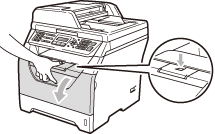
Stlačte tlačidlo na uvoľnenie predného krytu a otvorte predný kryt.
Grafika
UPOZORNENIE UPOZORNENIE
GrafikaHORÚCI POVRCH
Krátko po používaní zariadenia sú niektoré vnútorné súčasti zariadenia veľmi horúce. Skôr ako sa pokúsite odstrániť uviaznutý papier, počkajte aspoň 10 minút, aby zariadenie vychladlo.
3
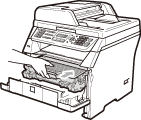
Pomaly vyberte fotovalec a tonerovú kazetu.
Grafika
UPOZORNENIE DÔLEŽITÉ
Odporúčame, aby ste fotovalec a tonerovú kazetu umiestnili na čistý, rovný povrch a podložili ich papierom pre prípad náhodného vysypania alebo rozprášenia tonera.
4
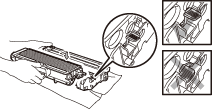
Stlačte modrú páčku uzamknutia a vyberte tonerovú kazetu z jednotky valca.
Ak sa v jednotke valca nachádza nejaký uviaznutý papier, vyberte ho.
Grafika
UPOZORNENIE DÔLEŽITÉ
S tonerovou kazetou manipulujte opatrne. Ak si tonerom znečistíte ruky alebo odev, ihneď ho utrite alebo umyte studenou vodou.
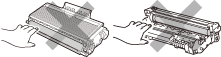
Aby ste predišli problémom s kvalitou tlače, NEDOTÝKAJTE sa častí, ktoré sú zvýraznené na nižšie uvedených obrázkoch.
Grafika
5
Ak sa vo fotovalci nachádza nejaký uviaznutý papier, odstráňte ho.
6
Vložte tonerovú kazetu späť do jednotky s fotovalcom tak, aby ste počuli ako zapadla na miesto. Ak ju vložíte správne, modrá páčka uzamknutia sa automaticky zdvihne.
Grafika
7
Zasuňte zostavu fotovalca a tonerovej kazety späť do zariadenia.
Grafika
8
Zatvorte predný kryt.
9
Pripojte najskôr napájací kábel zariadenia späť do elektrickej zásuvky, a potom pripojte všetky káble a telefónny kábel. Zapnite sieťový vypínač zariadenia.

Papier je uviaznutý v zadnej časti zariadenia

1
Najskôr odpojte telefónny kábel, odpojte všetky ostatné káble, a potom vytiahnite napájací kábel z elektrickej zásuvky.
2
Stlačte tlačidlo na uvoľnenie predného krytu a otvorte predný kryt.
Grafika
UPOZORNENIE UPOZORNENIE
GrafikaHORÚCI POVRCH
Krátko po používaní zariadenia sú niektoré vnútorné súčasti zariadenia veľmi horúce. Skôr ako sa pokúsite odstrániť uviaznutý papier, počkajte aspoň 10 minút, aby zariadenie vychladlo.
3
Pomaly vyberte fotovalec a tonerovú kazetu.
Grafika
UPOZORNENIE DÔLEŽITÉ
Odporúčame, aby ste fotovalec a tonerovú kazetu umiestnili na čistý, rovný povrch a podložili ich papierom pre prípad náhodného vysypania alebo rozprášenia tonera.
4
Otvorte zadný kryt (zadný kryt výstupného zásobníka).
Grafika
5
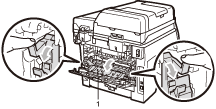
Potiahnite zarážky na ľavej a pravej strane smerom k sebe a otvorte kryt zapekacej jednotky (1).
Grafika
6
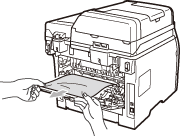
Vytiahnite zaseknutý papier zo zapekacieho valca.
Grafika
7
Zatvorte kryt zapekacej jednotky a zadný kryt (zadného výstupného zásobníka).
8
Zasuňte zostavu fotovalca a tonerovej kazety späť do zariadenia.
Grafika
9
Zatvorte predný kryt.
10
Pripojte najskôr napájací kábel zariadenia späť do elektrickej zásuvky, a potom pripojte všetky káble a telefónny kábel. Zapnite sieťový vypínač zariadenia.

Papier uviazol v zásobníku na obojstrannú tlač

1
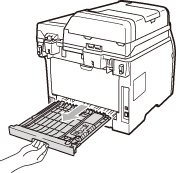
Zásobník na obojstrannú tlač úplne vytiahnite zo zariadenia.
Grafika
2
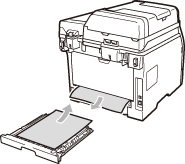
Vytiahnite zaseknutý papier zo zariadenia alebo zo zásobníka na obojstrannú tlač.
Grafika
3
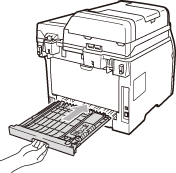
Zasuňte zásobník na obojstrannú tlač naspäť do zariadenia.
Grafika