C помощью функции “Сканировать на FTP” можно отсканировать документ непосредственно на сервер FTP в локальной сети или сети Интернет. (Для получения дополнительной информации о функции “Сканировать на FTP” см. Главу 4 Руководства по использованию программного обеспечения.)
| 1 | Нажмите Настройки администратора на веб-странице MFC-XXXX (или DCP-XXXX), после чего нажмите Настройки скан. на FTP/сервер. |
| 2 | Можно выбрать, какие номера профилей (1 – 10) использовать для настроек функции “Сканировать на FTP”. Помимо семи стандартных имен файлов в Создайте опред.польз.имя файла можно сохранить два определяемые пользователем имени файлов, которые можно использовать для создания профиля сервера FTP. В каждое из двух полей можно ввести не более 15 символов. После настройки нажмите Отправить. |
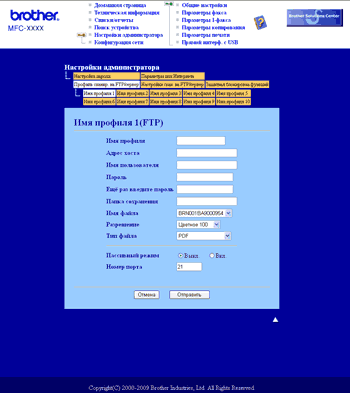
| 3 | Нажмите Профиль сканир. на FTP/сервер на стр. Настройки администратора.
Теперь с помощью веб-браузера можно настроить и изменить следующие параметры функции “Сканировать на FTP”. |
| • | Имя профиля (не более 15 символов) |
| • | Адрес хоста (адрес сервера FTP) |
| • | Имя пользователя |
| • | Пароль |
| • | Папка сохранения |
| • | Имя файла |
| • | Разрешение |
| • | Тип файла |
| • | Пассивный режим |
| • | Номер порта |
Для Пассивный режим можно задать значение ВЫКЛ. или ВКЛ. в зависимости от параметров сервера FTP и сетевого брандмауэра. По умолчанию эта настройка отключена, кроме того, можно изменить номер порта, используемый для доступа к серверу FTP. По умолчанию установлен порт 21. В большинстве случаев для этих двух параметров можно оставить значения по умолчанию.

Примечание
| | Функция “Сканировать на FTP” доступна, если профили сервера FTP настроены с помощью системы управления через веб-интерфейс. |