


| | |
| • | Tanúsítványt és saját kulcsot kell a nyomtatóra telepíteni. (A tanúsítvány és saját kulcs nyomtatóra telepítéséről további információ: Tanúsítvány létrehozása és telepítése.) |
| • | Engedélyeznie kell a HTTPS protokollt. A HTTPS protokoll engedélyezéséhez engedélyezze az SSL communication is used (port 443) (SSL-kommunikáció használata (443-as port)) elemet az Advanced Setting (Részletes beállítás) oldalon, amely a Web Based Management (web server) (Webalapú felügyelet (webkiszolgáló)) területen található, a Configure Protocol (Protokoll konfigurálása) oldalon. (A HTTPS protokoll engedélyezéséről további információ: A protokollbeállítások konfigurálása.) |
 Megjegyzés
| • | Windows® rendszeren a Microsoft® Internet Explorer® 6.0 (vagy újabb), a Firefox 1.0 (vagy újabb) böngészőt, Macintosh rendszeren a Safari 1.3 verziószámú böngészőt ajánljuk. Bármelyik böngészőt is használja, mindig gondoskodjon róla, hogy a JavaScript és a cookie-k engedélyezve legyenek. Webböngésző használatához ismernie kell a nyomtatókiszolgáló IP-címét. |
| • | Javasoljuk, hogy tiltsa le a Telnet, FTP és TFTP protokollokat. A készülék elérése ezeken a protokollokon keresztül nem biztonságos. Lásd: A protokollbeállítások konfigurálása. |
| 1 | Indítsa el a webböngészőt. | ||||
| 2 | Írja be a böngészőjébe a „https://közös név/” címet. (Ahol a „közös név” a tanúsítványhoz rendelt közös név, például IP-cím, csomópont neve vagy tartománynév. A közös név tanúsítványhoz rendelésével kapcsolatos további információért lásd: Tanúsítvány létrehozása és telepítése.) Megjegyzés
| ||||
| 3 | Most már hozzáférhet a nyomtatóhoz a HTTPS használatával. Javasoljuk, a biztonságos kezelést (SNMPv3) használja a HTTPS protokollal. Ha az SNMPv3 protokollt használja, kövesse az alábbi lépéseket. Megjegyzés | ||||
| 4 | Kattintson a Network Configuration (Hálózat konfigurálása) gombra. | ||||
| 5 | Adja meg a felhasználónevet és a jelszót. Az alapértelmezett felhasználónév „admin” az alapértelmezett jelszó pedig „access”. | ||||
| 6 | Kattintson a Configure Protocol (Protokoll konfigurálása) gombra. | ||||
| 7 | Győződjön meg arról, hogy az SNMP beállítás engedélyezve van, majd kattintson az Advanced Setting (Részletes beállítás) helyre az SNMP területen. | ||||
| 8 | Az alábbi képernyőn látható módon konfigurálja az SNMP beállításait. 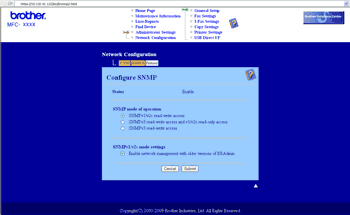 |
Megjegyzés| • | SNMPv3 read-write access and v1/v2c read-only access (SNMPv3 írási-olvasási hozzáférés és v1/v2c csak olvasási hozzáférés) Ebben a módban a nyomtatókiszolgáló az SNMP protokoll 3-as verziója esetén olvasási és írási hozzáférést, az 1-es és a 2c verziókhoz pedig csak olvasási hozzáférést biztosít. Megjegyzés
|
| • | SNMPv1/v2c read-write access (SNMPv1/v2c írási-olvasási hozzáférés) Ebben a módban a nyomtatókiszolgáló az SNMP protokoll 1-es és 2c verzióját használja. Ebben a módban az összes Brother alkalmazás használható. Ez a mód azonban nem biztonságos, mert nem hitelesíti a felhasználót és nem titkosítja az adatokat. |
Megjegyzés| | |