


| | |
 注释
注释| • | 请使用 Brother 产品随机光盘内所提供的 BRAdmin Light 实用程序。您也可以从http://solutions.brother.com下载最新的 Brother BRAdmin Light 实用程序。 |
| • | 若想要更高级的打印机管理程序,可使用最新的 Brother BRAdmin 专业版实用程序,该程序可从http://solutions.brother.com下载获得。此实用程序仅适用于 Windows®用户。 |
| • | 若您正在使用个人防火墙软件,请禁用该软件。一旦确定可以打印,请重新启动个人防火墙软件。 |
| • | 节点名称:节点名称出现在当前的 BRAdmin Light 窗口中。设备网卡的默认节点名称为“BRNxxxxxxxxxxxx” (“xxxxxxxxxxxx”是设备的以太网地址)。 |
| • | 默认情况下不需要密码。要设置密码,双击要设置密码的设备,点击控制选项卡,然后点击更改密码。输入新密码。 |
| 1 | 启动 BRAdmin Light 实用程序。 | ||||
| 2 | BRAdmin Light 将自动搜索新的设备。 | ||||
| 3 | 双击未配置的设备。 Windows® 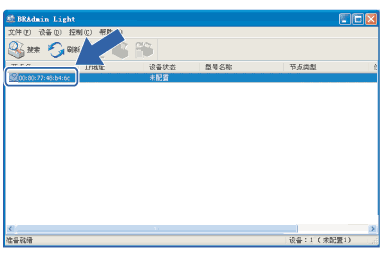 Macintosh® 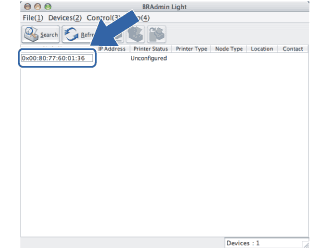 注释 注释
| ||||
| 4 | 从Boot Method (引导方式)中选择 STATIC (静态)。输入打印服务器的IP Address (IP 地址)、Subnet Mask (子网掩码)和Gateway (网关)(如有需要)。 Windows® 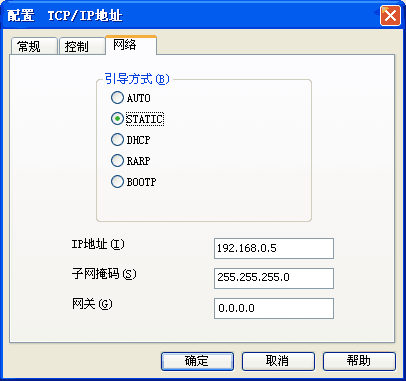 Macintosh® 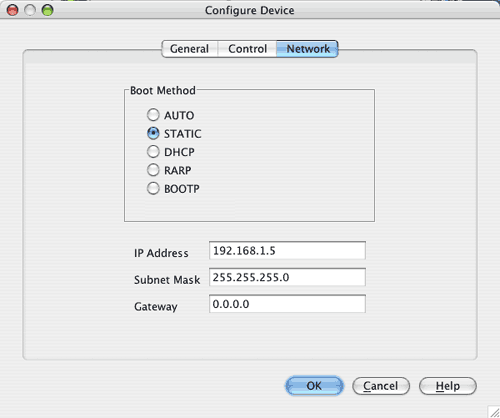 | ||||
| 5 | 点击OK (确定)。 | ||||
| 6 | 若正确设定了 IP 地址,在设备列表上将看到 Brother 打印服务器。 |
| | |