Opmerking
| • |
Raadpleeg Problemen oplossen en routineonderhoud in de gebruikershandleiding of ga naar het Brother Solutions Center ( http://solutions.brother.com) voor meer informatie. |
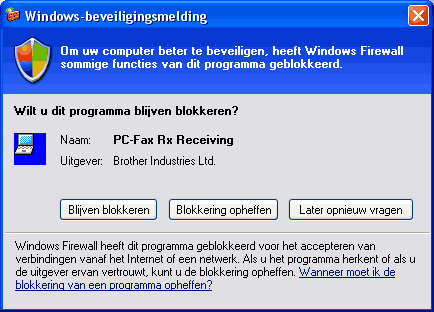
| • | Om via PC-FAX faxen te kunnen ontvangen met een computer met Windows ® XP of Windows Vista™ die wordt beschermd door een firewall, moet het ontvangstprogramma Network PC-FAX uitgesloten worden van de instellingen voor de firewall. Zie Firewall-instellingen (voor netwerkgebruikers) voor meer informatie. |
Met de software Brother PC-Fax Ontvangen kunt u faxen op uw PC bekijken en opslaan. Deze wordt automatisch geïnstalleerd wanneer u de MFL-Pro Suite installeert en functioneert op machines die lokaal of via het netwerk zijn aangesloten.
Indien geactiveerd, ontvangt uw machine faxen in het geheugen. Als de fax eenmaal ontvangen is, wordt deze automatisch naar uw PC verzonden.
Als u uw PC uitzet, blijft uw machine faxen in het geheugen ontvangen en opslaan. Op het LCD-scherm van de machine wordt het aantal ontvangen, opgeslagen faxen weergegeven, bv.:
PCfaxbericht:001
Als u uw PC inschakelt, verstuurt de software PC-Fax Ontvangen uw faxen automatisch naar uw PC.
Om de software PC-Fax Ontvangen te activeren, volgt u deze stappen:
| • | Voordat u de functie PC-Fax Ontvangen gebruikt, moet u vanuit het menu op de machine PC-Fax Ontvangen selecteren. |
| • | De software Brother PC-Fax Ontvangen op uw PC uitvoeren. (Wij adviseren om het vakje Voeg toe aan map Opstarten te selecteren, zodat de software automatisch wordt uitgevoerd en alle faxen kan versturen bij het opstarten van de PC.) |
De software PC Fax Ontvangen op uw apparaat inschakelen
U kunt desgewenst de optie Reserveafdruk inschakelen. Als deze actief is, drukt de machine een kopie van de fax af, voordat de fax naar de PC wordt verzonden of de PC wordt uitgeschakeld.
| 1 | Druk op Menu. |
| 2 | Druk op  of  om Fax, Geavanc. Faxfuncties, Doorz/Pag/Opsl en Ontvang PC Fax te selecteren. Druk op OK. |
| 3 | Druk op of om <USB> te selecteren of uw PC-naam als u op een netwerk bent aangesloten. Druk op OK. |
| 4 | Druk op of om Backup Print:Aan of Backup Print:Uit te selecteren. Druk op OK. |
| 5 | Druk op Stop/Eindigen (Stop/Exit). |
Opmerking
| | Als u Backup Print:Aan selecteert, drukt de machine de fax af, zodat u over een kopie beschikt als er een stroomstoring is voordat de fax naar de PC wordt verzonden. De faxberichten worden automatisch uit het geheugen van uw machine gewist, nadat ze met succes zijn afgedrukt en verzonden naar uw PC. Wanneer Reserveafdruk niet is ingeschakeld, worden uw faxberichten automatisch uit het geheugen van uw machine gewist nadat ze met succes zijn verzonden naar uw PC. |