

Koti > Tulostus > Tulostus tietokoneelta (Windows) > Tulostus paperin molemmille puolille automaattisesti (automaattinen 2-puolinen tulostus) (Windows)


Tulostus paperin molemmille puolille automaattisesti (automaattinen 2-puolinen tulostus) (Windows)
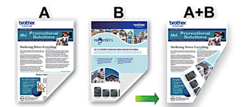
- Varmista, että paperitukosten poistoaukon kansi on varmasti suljettu.
- Jos paperi on käpristynyt, suorista se ja aseta se takaisin paperikasettiin.
- Käytä tavallista paperia. ÄLÄ käytä vesileimapaperia.
- Jos paperi on ohut, se voi rypistyä.
- Valitse sovelluksen tulostuskomento.
- Valitse laitemallin nimi ja napsauta sitten tulostimen ominaisuus- tai asetuspainiketta.Tulostinohjainikkuna avautuu.
- Valitse Perusasetukset-välilehti.
- Määritä tulosteen suunta valitsemalla Suunta-kentästä vaihtoehto Pysty tai Vaaka.

Jos asetus on mahdollista tehdä sovelluksestasi käsin, suosittelemme, että määrität tulosteen suunnan sovelluksessa.
- Napsauta Kaksipuolinen / Vihko -pudotusluetteloa ja valitse Kaksipuolinen.
- Osoita Kaksipuolisen tulostuksen asetukset-painiketta.
- Valitse jokin Kaksipuolisen tulostuksen tyyppi -valikon vaihtoehdoista.Kun Kaksipuolinen on valittu, kullekin tulostussuunnalle on valittavana 4 erilaista sidontaa kaksipuolisessa tulostuksessa:PystysuuntaKuvausPitkä sivu (vasen)
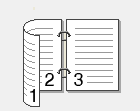 Pitkä sivu (oikea)
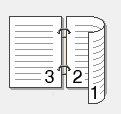 Lyhyt sivu (yläreuna)
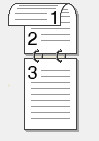 Lyhyt sivu (alareuna)
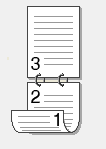 VaakasuuntaKuvausPitkä sivu (yläreuna)
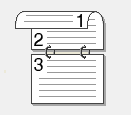 Pitkä sivu (alareuna)
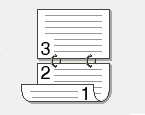 Lyhyt sivu (oikea)
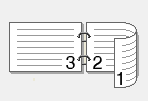 Lyhyt sivu (vasen)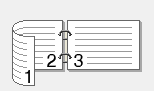
- Valitse Sidontareunus -valintaruutu, jos haluat määrittää sidontareunuksen tuumina tai millimetreinä.
- Palaa tulostinohjainikkunaan napsauttamalla OK.
- Voit tarvittaessa muuttaa muita tulostinasetuksia.
Reunaton tulostus ei ole käytettävissä tämän asetuksen kanssa.
- Napsauta OK.
- Tulostus käynnistyy.
Oliko sivu hyödyllinen?