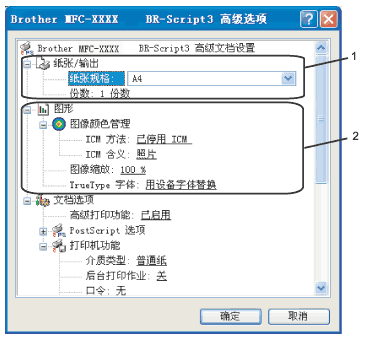
可点击布局选项卡或纸张/质量选项卡中的高级...按钮访问高级选项。
| 1 | | • | 纸张规格 从下拉框里选择正在使用的纸张规格。 | | • | 份数 份数选项可设置打印份数。 |
|
| 2 | 设置 图像颜色管理、 图像缩放和 TrueType字体设置 (2)。 | • | 图像颜色管理 指定如何打印彩色图形。 | • | 如果不想使用图像颜色管理,点击已停用 ICM。 | | • | 如果想在发送文档到打印机之前,在主机上进行颜色匹配校准,点击主机系统处理的 ICM。 | | • | 如果想要在打印机上进行颜色匹配的计算,点击打印机使用打印机校准处理的 ICM。 |
| | • | 缩放 指定是否缩小或放大文档以及指定缩放比例。 | | • | TrueType字体 指定 TrueType 字体选项。 点击用设备字体替换(默认)使用同等的打印机字体打印包含 TrueType 字体的文档。 这将允许快速的打印,但是,可能缺失打印机字体不支持的字符。 点击下载为软字体下载 TrueType 字体进行打印以替代使用打印机字体。 |
|
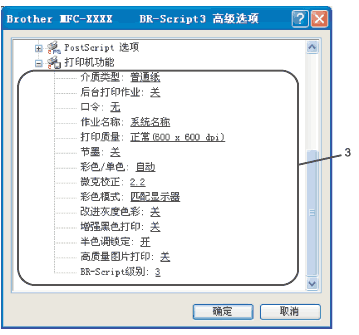
| 3 | 通过选择位于 打印机功能列表 (3)中的设置更改设置: | • | 介质类型 可在您的设备中使用下列类型的介质。 为获得最佳的打印质量,选择您想要使用的介质类型。 普通纸(厚) | 普通纸 | 厚纸 | 特厚纸 | 铜版纸 | 标签 | 明信片 | 信封 | 厚信封 | 薄信封 | 再生纸 | |
| | • | 后台打印作业 当受密码保护的文档发送至设备时,加密打印允许您加密文档。 只有知道密码的用户才能打印保密数据。 由于文档在设备中加密,所以您必须使用设备的操作面板输入密码来打印文档。 加密文档必须有口令和作业名称。 | | • | 口令 从下拉框选择要发送到设备的加密文档的密码。 | | • | 作业名称 从下拉列表选择要发送到设备的加密文档的作业名称。 | | • | 打印质量 可以选择下列打印质量设置。 | • | 正常 600 dpi 级。 推荐普通打印。 正常的打印速度,良好的打印质量。 | | • | 精细 2400 dpi 级。 最精细的打印模式。 使用这种模式打印诸如照片之类的精确图像。 由于打印数据比普通模式大得多,所以处理时间、数据传输时间和打印时间更长。 |
| | • | 节墨模式 使用此功能可以节约墨粉。 当节墨模式设置为开时,打印显示较浅。 默认设置是关。  注释 | | 打印照片或灰色图像时,我们不推荐将节墨模式设置为开。 |
| | • | 彩色/单色 可以通过以下方式更改彩色/单色设置: | • | 彩色 当文档包含彩色并且需要彩色打印时,选择此模式。 | | • | 单色 若文档仅有黑色和灰色文本和/或对象时,选择此模式。 黑白模式比彩色模式速度快。 若文档包含彩色,选择256级灰色的黑白模式打印文档。 | | • | 自动 打印机检查文档的彩色内容。 如果检测到彩色内容,以彩色打印。 如果未检测到彩色内容,以单色打印。 本项操作可能减慢整体打印速度。 |
注释 | | 如果青色、品红色或黄色墨粉用尽,选择单色可以在黑色墨粉未用尽时打印。 |
| | • | 微克校正 通过与屏幕上的图像比较来调整文档的亮度。 | | • | 彩色模式 下列选项在彩色模式可用。 | • | 正常 这是默认的彩色模式。 | | • | 鲜艳 所有色彩元素都可调整以成为更鲜艳的色彩。 |
| | • | 改进灰度色彩 可提高阴影区域的图像质量。 | | • | 增强黑色打印 如果黑色图形无法正确打印,选择此项设置。 | | • | 半色调锁定 阻止其他程序更改半色调设置。 默认设置是开。 | | • | 高质量图片打印 可获得高质量图像打印。 如果设置高质量图片打印为开,打印速度将减慢。 | | • | BR-Script 级别 可更改 BR-script 仿真语言级别。 从下拉列表中选择级别。 |
|