Il existe deux méthodes vous permettant de numériser une page entière. Vous pouvez utiliser soit le chargeur automatique de documents (ADF), soit la vitre du scanner.

Remarque
| • | La numérisation recto-verso n’est pas prise en charge par le MFC-8480DN. |
| • | La numérisation recto-verso n’est pas disponible pour du papier au format Legal. |
| 1 | Chargez votre document. |
| 2 | Ouvrez votre application logicielle pour numériser le document. |
| 3 | Exécutez une des actions suivantes : | • | (Galerie de photos Windows) Cliquez sur Fichier, puis sur Importer depuis un appareil photo ou un scanneur. | | • | (Windows Fax et Scan) Cliquez sur Fichier, Nouveau, puis sur Numériser. |
|
| 4 | Sélectionnez le scanner que vous voulez utiliser. |
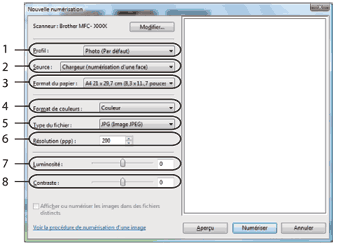
| 5 | Cliquez sur Importer. La boîte de dialogue Nouvelle numérisation s’affiche. |
| 6 | Ajustez les réglages suivants, s’il y a lieu, dans la boîte de dialogue Nouvelle numérisation : | 1. | Profil | | 2. | Source | | 3. | Format du papier | | 4. | Format de couleurs | | 5. | Type du fichier | | 6. | Résolution | | 7. | Luminosité | | 8. | Contraste |
Remarque | | La résolution maximale du scanner est de 1200 ppp. Pour les résolutions supérieures à 1200 ppp, utilisez l’application Scanner Utility. |
|
| 7 | Cliquez sur le bouton Numériser dans la boîte de dialogue Scan. L’appareil commence à numériser le document. |