Software-Handbuch und Netzwerkhandbuch (nur DCP-7045N)

Das vorliegende Benutzerhandbuch beschreibt die Funktionen, die ohne Computeranschluss zur Verfügung stehen, sowie die Wartung und Pflege des Gerätes. Informationen zur Verwendung des Gerätes als Drucker, Scanner und Netzwerkgerät (nur DCP-7045N) finden Sie im Software-Handbuch und Netzwerkhandbuch (nur DCP-7045N).

Handbücher ansehen

Handbücher ansehen (Windows®)

Um die Handbücher über das Start-Menü aufzurufen, zeigen Sie in der Programmgruppe auf Brother, DCP-XXXX (XXXX steht für den Namen Ihres Modells), und klicken Sie dann auf Benutzerhandbücher im HTML-Format.
Wenn Sie die Software nicht installiert haben, können Sie die Dokumentationen wie folgt aufrufen:
1
Schalten Sie den PC ein.
Legen Sie die mitgelieferte Brother CD-ROM für Windows® in das CD-ROM-Laufwerk.
2
Wenn das Dialogfeld zur Auswahl der Sprache erscheint, wählen Sie Ihre Sprache.
3
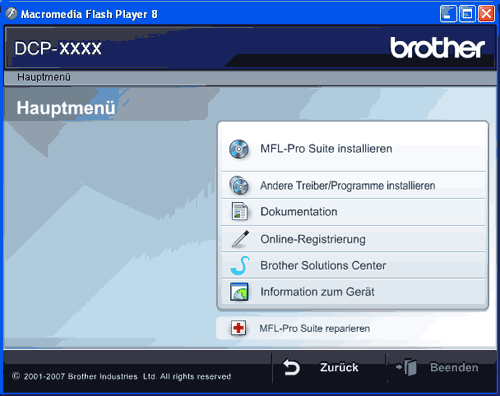
Wenn das Dialogfeld zur Auswahl des Modells erscheint, klicken Sie auf den Modellnamen Ihres Gerätes. Das Hauptmenü der CD-ROM erscheint.
Bildschirm
Falls dieses Fenster nicht erscheint, führen Sie das Programm Start.exe im Windows®-Explorer im Hauptverzeichnis der Brother CD-ROM aus.
4
Klicken Sie auf Dokumentation.
5
Klicken Sie auf das Handbuch, das Sie lesen möchten (3 Handbücher):
HTML-Dokumente (3 Handbücher): Benutzerhandbuch für Funktionen, die ohne Computeranschluss zur Verfügung stehen, Software-Handbuch und Netzwerkhandbuch (nur DCP-7045N) im HTML-Format.
Dieses Format wird zur Ansicht am Computer empfohlen.
PDF-Dokumente (4 Handbücher):
Benutzerhandbuch für Funktionen, die ohne Computeranschluss zur Verfügung stehen, Software-Handbuch, Netzwerkhandbuch (nur DCP-7045N) und Installationsanleitung.
Dieses Format wird zum Ausdrucken der Handbücher empfohlen. Klicken Sie hier, um zum Brother Solutions Center zu gelangen, wo Sie die PDF-Dokumente ansehen oder herunterladen können. (Internetzugang und PDF-Reader-Software sind erforderlich.)

Beschreibung der Scanner-Funktionen

Es gibt verschiedene Möglichkeiten, Vorlagen zu scannen. Hier können Sie Informationen finden:

Software-Handbuch:

Scannen eines Dokumentes mit dem TWAIN-Treiber in Kapitel 2
Scannen eines Dokumentes mit dem WIA-Treiber (für Windows® XP/Windows Vista®) in Kapitel 2
Verwendung des ControlCenter3 in Kapitel 3
Scannen im Netzwerk in Kapitel 4
(nur DCP-7045N)

Kurzanleitungen von ScanSoft™ PaperPort™ 11SE mit OCR

Die vollständigen Kurzanleitungen von ScanSoft™ PaperPort™ 11SE mit OCR (Texterkennung) können über die Hilfe von ScanSoft™ PaperPort™ 11SE aufgerufen werden.

Handbücher ansehen (Macintosh)

1
Schalten Sie Ihren Macintosh ein.
Legen Sie die migelieferte Brother CD-ROM für Macintosh in das CD-ROM-Laufwerk.
2
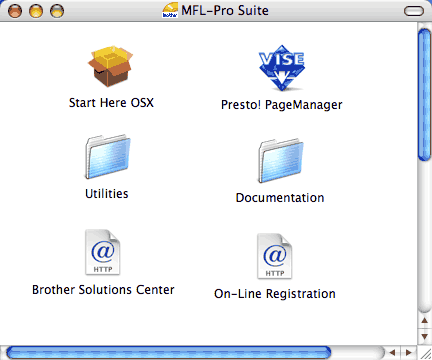
Das folgende Fenster erscheint:
Grafik
3
Doppelklicken Sie auf Documentation.
4
Wenn das Dialogfeld zur Auswahl der Sprache erscheint, doppelklicken Sie auf Ihre Sprache.
5
Doppelklicken Sie auf die Anfangsseite, um das Benutzerhandbuch, Software-Handbuch und Netzwerkhandbuch (nur DCP-7045N) im HTML-Format anzusehen.
6
Klicken Sie auf das Handbuch, das Sie lesen möchten:
Benutzerhandbuch
Software-Handbuch
Netzwerkhandbuch
(nur DCP-7045N)
Hinweis Hinweis
Die Dokumente sind auch im PDF-Format verfügbar (4 Handbücher):
Benutzerhandbuch
für Funktionen, die ohne Computeranschluss zur Verfügung stehen, Software-Handbuch, Netzwerkhandbuch (nur DCP-7045N) und Installationsanleitung.
Das PDF-Format wird zum Ausdrucken der Handbücher empfohlen.
Doppelklicken Sie auf Brother Solutions Center, um zum Brother Solutions Center zu gelangen, wo Sie die PDF-Dokumente ansehen oder herunterladen können. (Internetzugang und PDF-Reader-Software sind erforderlich.)

Beschreibung der Scanner-Funktionen

Es gibt verschiedene Möglichkeiten, Vorlagen zu scannen. Hier können Sie Informationen finden:

Software-Handbuch:

Scannen in Kapitel 9
Verwendung des ControlCenter2 in Kapitel 10
Scannen im Netzwerk in Kapitel 11
(nur DCP-7045N)

Presto! PageManager-Benutzerhandbuch:

Das vollständige Benutzerhandbuch von Presto! PageManager kann über die Hilfe von Presto! PageManager aufgerufen werden.