Poznámka
| • | Program PC-FAX umí přijímat jen černobílé faxové dokumenty. |
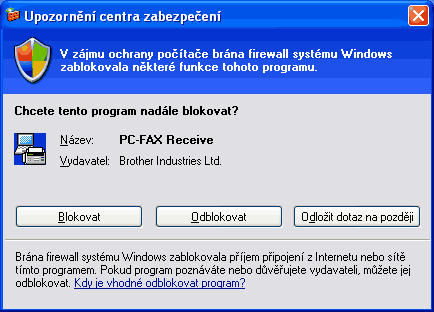
| • | Pokud je váš počítač chráněn bránou firewall a nemůže používat příjem PC-FAX, budete muset nakonfigurovat bránu firewall, aby umožňovala komunikaci prostřednictvím portu číslo 54926 a 137. Viz Než použijete programové vybavení Brother. Podle toho, jaký používáte operační systém, můžete při spuštění funkce příjem PC-FAX obdržet Upozornění centra zabezpečení. Abyste mohli používat příjem PC-FAX, musíte program odblokovat. |
Program Brother PC-FAX-příjem umožňuje zobrazovat a ukládat faxy v počítači. Je nainstalován automaticky při instalaci programů MFL-Pro Suite a funguje na místních nebo síťových zařízeních.
Je-li tato funkce aktivována, bude zařízení přijímat faxy do své paměti. Po přijetí bude fax automaticky odeslán do vašeho počítače.
Jestliže počítač vypnete, zařízení bude nadále přijímat a ukládat faxy do své paměti. Na displeji LCD zařízení bude zobrazen počet přijatých a uložených faxů, například:
PC fax zpr.:001
Po zapnutí počítače program PC-FAX-příjem automaticky přenese faxy do počítače.
Chcete-li aktivovat program PC-FAX-příjem, postupujte podle následujících pokynů:
| • | Před použitím funkce PC-FAX-příjem musíte zvolit PC-FAX prijem v nabídce zařízení. |
| • | V počítači spusťte Brother PC-FAX-příjem. (Doporučujeme označit políčko Přidat do složky Start, aby se program automaticky spustil při spuštění počítače a mohl přenést faxy.) |
Povolení funkce PC-FAX-příjem na zařízení
Podle volby můžete povolit možnost Záložní tisk. Je-li tato funkce aktivní, před odesláním faxu do počítače nebo když je počítač vypnutý, zařízení vytiskne kopii faxu.
| 1 | Stiskněte tlačítko Menu, 2, 5, 1. |
| 2 | Stisknutím tlačítka  nebo  zvolte možnost PC Fax Prijem. Stiskněte tlačítko OK. |
| 3 | Stisknutím tlačítka nebo zvolte <USB> nebo název počítače (je-li připojen k síti). Stiskněte tlačítko OK. |
| 4 | Stisknutím tlačítka nebo zvolte možnost Zalozni tisk: Zapnuto nebo Zalozni tisk: Vypnuto. Stiskněte tlačítko OK. |
| 5 |
Stiskněte tlačítko Stop/Exit (Stop/Konec). |
Poznámka
| | Zvolíte-li Zalozni tisk:Zapnuto, zařízení bude tisknout fax, takže budete mít výtisk v případě, že dojde k výpadku proudu, než se fax odešle do počítače. Potom, co jsou faxové zprávy úspěšně vytištěny a poslány na počítač, jsou automaticky vymazány z paměti zařízení. Je-li Záložní tisk vypnut, vaše faxové zprávy jsou z paměti zařízení automaticky vymazány ve chvíli, kdy jsou úspěšně odeslány do počítače. |