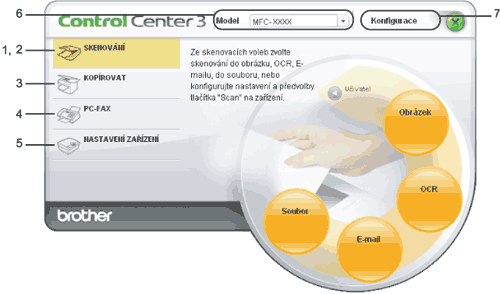
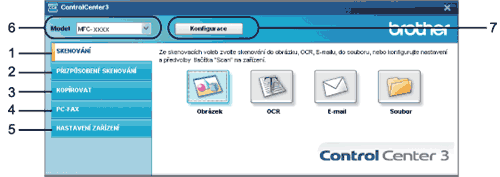
ControlCenter3 je programový nástroj, který vám umožní snadno a rychle otevřít často používané aplikace. Používáním aplikace ControlCenter3 se vyhnete nutnosti ručního spouštění konkrétních aplikací. Aplikace ControlCenter3 má následující funkce:
| 1 | Naskenovat přímo do souboru, e-mailu, textového editoru nebo grafické aplikace podle vašeho výběru. (1) |
| 2 | Přístup k nastavením Přizpůsobeného skenování. Tlačítka Přizpůsobeného skenování vám umožní nakonfigurovat tlačítko dle potřeb vašich aplikací. (2) |
| 3 | Přístup k funkcím Kopírování dostupným prostřednictvím počítače. (3) |
| 4 | Přístup k aplikacím ‘PC-FAX’ dostupným pro zařízení. (4) |
| 5 | Přístup k nastavením dostupným pro konfiguraci zařízení. (5) |
| 6 | V rozevíracím seznamu Model můžete zvolit, s kterým zařízením se aplikace ControlCenter3 spojí. (6) |
| 7 | Klepnutím na položku Konfigurace můžete také otevřít okno konfigurace pro každou funkci a odkaz na Brother Solutions Center. (7) |

Poznámka
| • | Abyste z rozevíracího seznamu Model mohli zvolit jiný připojený model, musíte mít na počítači pro tento model nainstalovaný program MFL-Pro Suite. |
| • | Pro uživatelský vzhled Moderní musíte mít nainstalovánu aplikaci Adobe® Flash® Player 8 nebo novější. Pokud nemáte nainstalovanou aplikaci Flash Player 8 nebo novější, budete vyzváni, abyste si stáhli nejnovější verzi aplikace Flash Player. |
Přepnutí uživatelského vzhledu
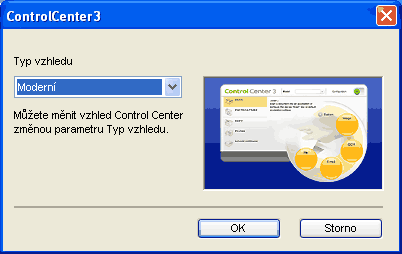
Pro ControlCenter3 si můžete vybrat uživatelský vzhled Moderní nebo Klasický.
| 1 | Chcete-li přepnout uživatelský vzhled, klepněte na tlačítko Konfigurace a vyberte NASTAVENÍ a potom Typ vzhledu. |
| 2 | Z dialogového okna Typ vzhledu můžete vybrat požadovaný uživatelský vzhled. |