Možnosti Upřesňujícího nastavení

Na Upřesňující nastavení se můžete dostat klepnutím na tlačítko Upřesnit... ve složce Rozvržení nebo Papír a kvalita.
Obrazovka
1
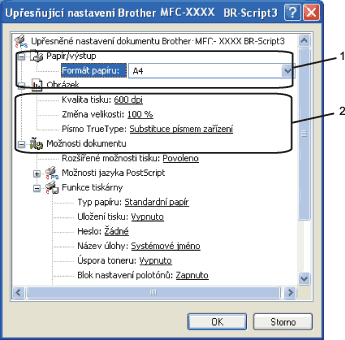
Zvolte Formát papíru a Počet kopií (1).
Formát papíru
Z rozevírací nabídky vyberte velikost papíru, který používáte.
Počet kopií
Výběrem kopií se nastavuje počet tištěných kopií.
2
Nastavte Kvalita tisku, Změna velikosti a Písmo TrueType (2).
Kvalita tisku
Tak specifikujete rozlišení tisku.
Změna velikosti
Specifikujete, zda dokumenty zmenšit nebo zvětšit a o kolik procent.
Písmo TrueType
Specifikujete možnosti písma TrueType. Klepnutím na Substituce písmem zařízení (výchozí) využijete pro tisk dokumentů, které obsahují písmo TrueType, ekvivalentní fonty tiskárny. To umožní rychlejší tisk; může to však vést ke ztrátě zvláštních znaků, které nejsou písmem tiskárny podporovány. Nechcete-li pro tisk použít písmo tiskárny, klepněte na Načíst jako písmo, čímž zavedete písmo TrueType.
3
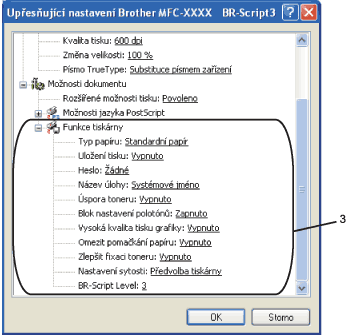
Nastavení můžete změnit volbou nastavení v seznamu Funkce tiskárny (3):
Obrazovka
Typ papíru
V zařízení můžete používat tyto typy médií. Pro dosažení nejlepší kvality tisku vyberte typ média, který chcete používat.
Standardní papír
Tenký papír
Tlustý papír
Tlustější papír
Hrubý papír
Průsvitný papír
Obálky
Tlusté obálky
Tenké obálky
Recyklovaný papír
Uložení tisku
Zabezpečný tisk vám umožňuje zabezpečit dokumenty, které jsou při odeslání na zařízení chráněny heslem. Tisknout je mohou pouze ti lidé, kteří znají heslo. Vzhledem k tomu, že dokumenty jsou na zařízení zabezpečeny, musíte před samotným tiskem zadat heslo pomocí ovládacího panelu zařízení. Zabezpečný dokument musí mít Heslo a Název úlohy.
Heslo
Z rozevírací nabídky vyberte heslo pro zabezpečený dokument, který posíláte do zařízení.
Název úlohy
Z rozevírací nabídky vyberte Název úlohy pro zabezpečený dokument, který posíláte do zařízení.
Úspora toneru
Pomocí této funkce můžete šetřit toner. Když Zapnuto Úspora toneru, bude výtisk světlejší. Výchozí nastavení je Vypnuto.
Poznámka Poznámka
Režim Úspora toneru nedoporučujeme zapnuto při tisku fotografií nebo obrázků ve stupních šedi.
Blok nastavení polotónů
Zabrání ostatním aplikacím změnit nastavení polotónů. Výchozí nastavení je Zapnuto.
Vysoká kvalita tisku grafiky
Slouží ke zvýšení kvality tisku obrázků. Nastavíte-li funkci Vysoká kvalita tisku grafiky na Zapnuto, tisk bude pomalejší.
Omezit pomačkání papíru
Jestliže zvolíte toto nastavení, můžete omezit možnost zvlnění papíru.
Pokud tisknete jen několik stránek, toto nastavení nemusíte volit. Změňte nastavení ovladače tiskárny v Typ papíru na tenký.
Zlepšit fixaci toneru
Zvolíte-li toto nastavení, může se zlepšit fixace toneru na papír. Pokud se touto volbou situace dostatečně nezlepší, pak v nastavení Typ papíru vyberte Tlustější papír.
Nastavení sytosti
Zvýšení nebo snížení sytosti tisku.
Poznámka Poznámka
Nastavení sytosti není možné, pokud nastavíte rozlišení na HQ 1200.
BR-Script Level
Slouží ke změně úrovně emulačního jazyka BR-script. Z rozevíracího seznamu zvolte úroveň.