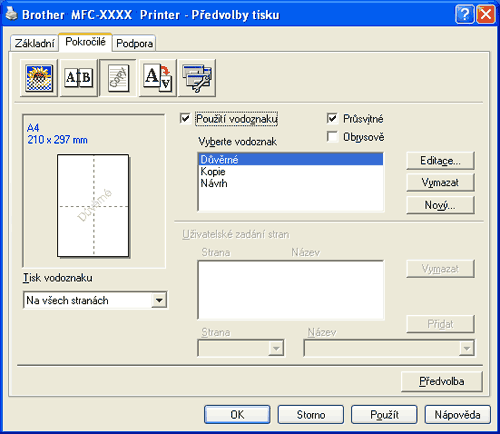
Do dokumentu můžete jako vodoznak vložit logo nebo text. Můžete zvolit jeden z přednastavených vodoznaků, nebo můžete použít bitmapu, kterou jste vytvořili. Označte pole Použití vodoznaku, a poté zvolte vodoznak, který chcete použít.
Průsvitné
Označte Průsvitné, chcete-li vodoznak vytisknout na pozadí dokumentu. Pokud tuto funkci neoznačíte, bude vodoznak vytištěn přes dokument.
Obrysově
Označte Obrysově, pokud chcete vytisknout pouze obrys vodoznaku.
Tisk vodoznaku
Vodoznak můžete vytisknout kterýmkoliv z následujících způsobů.
| • | Na všech stranách |
| • | Jen na první straně |
| • | Od druhé strany |
| • | Uživatelsky |
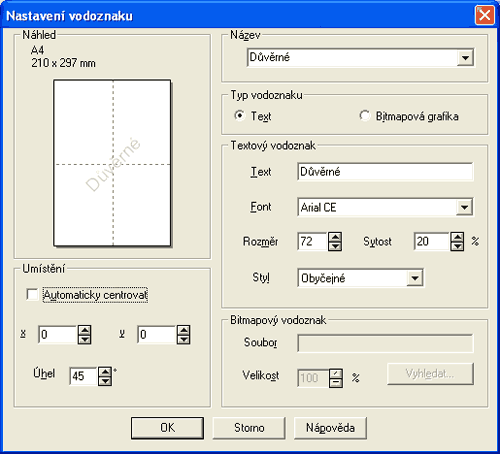
Nastavení vodoznaku
Když vyberete vodoznak a klepnete na tlačítko Editace, můžete změnit velikost a polohu vodoznaku na stránce. Chcete-li přidat nový vodoznak, klepněte na tlačítko Nový a potom zvolte Text nebo Bitmapová grafika v Typ vodoznaku.
| • | Název Jako standardní název můžete zvolit Důvěrné, Kopie nebo Návrh nebo můžete zadat libovolný název do políčka. |
| • | Textový vodoznak Zadejte Textový vodoznak do políčka Text a potom zvolte Font, Rozměr a Styl. |
| • | Bitmapový vodoznak Zadejte název souboru a uložení vašeho bitmapového obrázku v políčku Soubor nebo Vyhledat... v případě hledání souboru. Můžete také nastavit zmenšení/zvětšení obrázku. |
| • | Umístění Toto nastavení použijte v případě, že chcete určit umístění vodoznaku na stránce. |