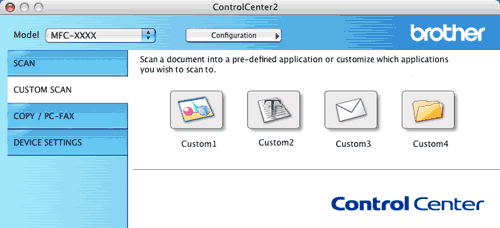
Existují čtyři tlačítka, která můžete nakonfigurovat, aby vyhovovala vašim potřebách skenování.
Chcete-li tlačítko přizpůsobit, klepněte na něj a zároveň držte klávesu Ctrl. Objeví se okno konfigurace. Existují čtyři funkce skenování: Scan to Image (Skenovat do obrázku), Scan to OCR (Skenovat do OCR), Scan to E-mail (Skenovat do e-mailu) a Scan to File (Skenovat do souboru).
| • | Scan to Image (Skenovat do obrázku) Umožňuje naskenovat stránku přímo do libovolného prohlížeče/editoru obrázků. Na vašem počítači Macintosh si jako cíl můžete si zvolit jakoukoli aplikaci na úpravu obrázků. |
| • | Scan to OCR (Skenovat do OCR) Převádí naskenované dokumenty do editovatelného textového souboru. Pro editovatelný text můžete zvolit cílovou aplikaci. Pro tuto funkci musíte nainstalovat Presto! PageManager. |
| • | Scan to E-mail (Skenovat do e-mailu) Připojí naskenované obrázky k e-mailové zprávě. Můžete také zvolit typ souboru přílohy a vytvořit seznam e-mailových adres pro rychlé odesílání vybraných z e-mailového adresáře. |
| • | Scan to File (Skenovat do souboru) Umožňuje ukládat naskenovaný obrázek do jakékoli složky na místním nebo síťovém pevném disku. Můžete také zvolit, jaký typ souboru se má použít. |
Typy souborů
Pro přílohy a pro ukládání do složky můžete zvolit z tohoto seznamu typů souborů.
V místní nabídce zvolte typ souboru, do kterého chcete uložit naskenované obrázky.
| • | Windows Bitmap (*.bmp) |
| • | JPEG (*.jpg) |
| • | TIFF - nekomprimovaný (*.tif) |
| • | TIFF - komprimovaný (*.tif) |
| • | TIFF Multi-Page - nekomprimovaný (*.tif) |
| • | TIFF Multi-Page - komprimovaný (*.tif) |
| • | Portable Network Graphics (*.png) |
| • | PDF (*.pdf) |