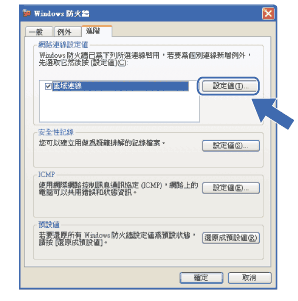
您電腦上的防火牆設定可能阻止了網路列印、網路掃描和 PC Fax 必需的網路連接。如果您正在使用 Windows® 防火牆並從隨機光碟安裝了 MFL-Pro Suite,則無需再進行防火牆設定。如果您沒有從隨機光碟中安裝 Windows® 防火牆,請遵循以下說明進行設置。如果您正在使用個人防火牆軟體,請參閱軟體附帶的使用說明書或聯繫軟體製造商。
防火牆設置所需的 UDP 連接埠號碼資訊
UDP 連接埠 | 網路掃描 | 網路 PC-Fax | |
外部連接埠號碼 | 54925 | 54926 | 137 |
內部連接埠號碼 | 54925 | 54926 | 137 |
Windows® XP SP2 用戶:
| 1 | 點擊開始按鈕、控制台、網路和網際網路連線,然後點擊 Windows 防火牆。 確認一般標籤上的 Windows 防火牆設定為“開啟”。 |
| 2 | 點擊進階標籤,然後點擊設定值...按鈕。 |
| 3 | 點擊新增按鈕。 |
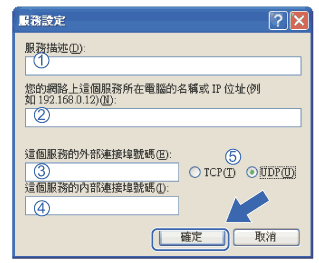
| 4 | 輸入以下資訊以新增網路掃描連接埠 54925: | 1. | 在服務描述中:輸入合適的描述,例如 “Brother Scanner” (Brother 掃描器)。 | | 2. | 在您的網路上這個服務所在電腦的名稱或 IP 位址 (例如 192.168.0.12) 中:輸入 “Localhost” (本地主機)。 | | 3. | 在這個服務的外部連接埠號碼中:輸入 “54925”。 | | 4. | 在這個服務的內部連接埠號碼中:輸入 “54925”。 | | 5. | 確認已選擇 UDP。 | | 6. | 點擊確定。 |
|
| 5 | 點擊新增按鈕。 |
| 6 | 輸入以下資訊以新增網路 PC-FAX 連接埠 54926: | 1. | 在服務描述中:輸入合適的描述,例如 “Brother PC-Fax”。 | | 2. | 在您的網路上這個服務所在電腦的名稱或 IP 位址 (例如 192.168.0.12) 中:輸入 “Localhost” (本地主機)。 | | 3. | 在這個服務的外部連接埠號碼中:輸入 “54926”。 | | 4. | 在這個服務的內部連接埠號碼中:輸入 “54926”。 | | 5. | 確認已選擇 UDP。 | | 6. | 點擊確定。 |
|
| 7 | 如果仍然存在網路連問題,點擊新增按鈕。 |
| 8 | 輸入以下資訊以新增網路掃描和網路 PC-Fax 接收埠 137: | 1. | 在服務描述中:輸入合適的描述,例如 “Brother Network Print” (Brother 網路列印)。 | | 2. | 在您的網路上這個服務所在電腦的名稱或 IP 位址 (例如 192.168.0.12) 中:輸入 “Localhost” (本地主機)。 | | 3. | 在這個服務的外部連接埠號碼中:輸入 “137”。 | | 4. | 在這個服務的內部連接埠號碼中:輸入 “137”。 | | 5. | 確認已選擇 UDP。 | | 6. | 點擊確定。 |
|
| 9 | 確認已新增並勾選新設定,然後點擊確定。 |