預覽按鈕用於預覽影像,以便從中裁剪掉不需要的部分。如果您滿意預覽效果,請點擊掃描對話方塊中的掃描按鈕開始掃描影像。
| 1 | |
| 2 | 將文件正面向下放在掃描器玻璃上。 |
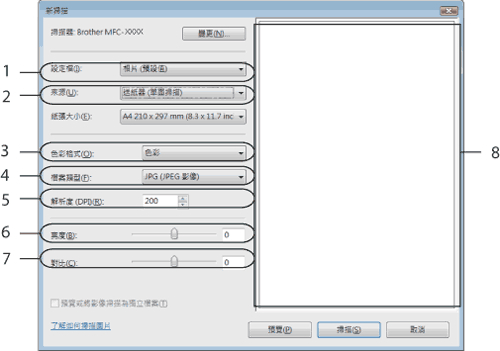
| 3 | 在來源下拉式清單中選擇平台。如有需要,請在新掃描對話方塊中調整以下設定: | 1. | 設定檔 | | 2. | 來源 | | 3. | 色彩格式 | | 4. | 檔案類型 | | 5. | 解析度 | | 6. | 亮度 | | 7. | 對比 | | 8. | 掃描區域 |
 註釋 | | 如果您的設備沒有自動進稿器 (ADF),則您無需指定來源。 |
|
| 4 | 點擊預覽。 設備會將整個影像掃描到電腦中,並顯示在掃描區域內 (8)。 |
| 5 | 按住並拖動滑鼠左鍵,選定您想掃描的部分。 |
| 6 | 點擊掃描對話方塊中的掃描按鈕。 設備將開始掃描。 此時,您的應用程式視窗中只顯示文件的選定部分。 |