Med fjärrinställningsprogrammet kan du konfigurera många maskininställningar från datorn. När du startar fjärrinställningsprogrammet hämtas inställningarna på Brother-maskinen automatiskt till datorn och visas på skärmen. Om du ändrar inställningarna kan du överföra dem direkt till maskinen.

Obs
| • | Fjärrinställningen startar inte om det har uppstått ett fel. Åtgärda felet och försök sedan att starta fjärrinställningen på nytt. |
| • | Windows® | • | Om din dator skyddas av en brandvägg och inte kan använda fjärrinställning måste du kanske konfigurera brandväggens inställningar för att tillåta kommunikation via port nummer 161 och 137. | | • | Om du använder Windows®-brandväggen och du installerade MFL-Pro Suite från dvd-skivan har nödvändiga inställningar för brandväggen redan gjorts. |
|
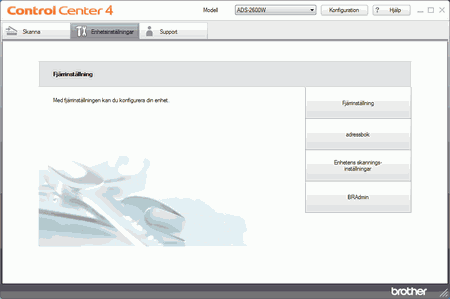
| 1 | Starta programmet ControlCenter. | (1) | Klicka på ikonen  (ControlCenter4) i aktivitetsfältet och välj sedan Öppna i menyn. Fönstret ControlCenter4 visas. Obs | • | De skärmbilder som visas i denna bruksanvisning är hämtade från Windows® 7. Skärmbilderna på din dator kan variera beroende på ditt operativsystem. | | • | Du kan även starta ControlCenter4 på något av följande sätt: | • | (Windows® XP, Windows Vista®) Dubbelklicka på ikonen (ControlCenter4) i aktivitetsfältet. | | • | Klicka på ControlCenter4 under Start/Alla program/Brother/ADS-XXXXX (där XXXXX står för modellnamnet). |
|
| | (2) | Klicka på fliken Enhetsinställningar (i exemplet nedan används Standardläge). |
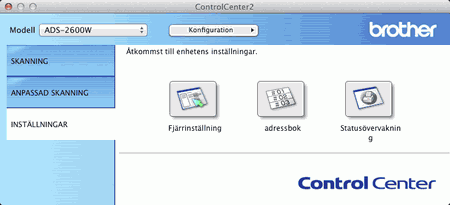
| (1) | Klicka på ikonen  (ControlCenter2) i menyfältet och välj sedan Öppna. Fönstret ControlCenter2 visas. Obs | | Om ikonen (ControlCenter2) inte visas i menyfältet dubbelklickar du på ikonen ControlCenter. Ikonen ControlCenter finns under Macintosh HD/ Program/ Brother. Ikonen (ControlCenter2) visas i menyfältet. |
| | (2) | Klicka på fliken INSTÄLLNINGAR. |
|
| 2 | Klicka på knappen Fjärrinställning. Fönstret för fjärrinställning visas. Obs | | Du kan även starta fjärrinställning på följande sätt: |
| | | • | Windows® Klicka på Start, Alla program, Brother, ADS-XXXXX (där XXXXX står för modellnamnet) och Fjärrinställning. | | • | Macintosh Dubbelklicka på ikonen RemoteSetup som finns under Macintosh HD/Program/Brother. |
|
|
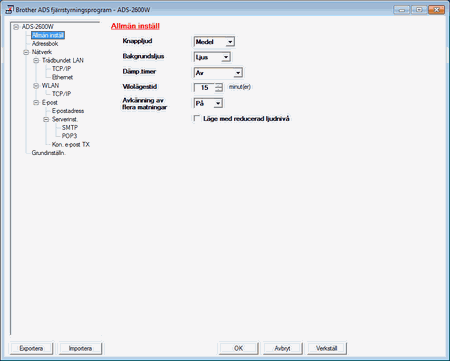
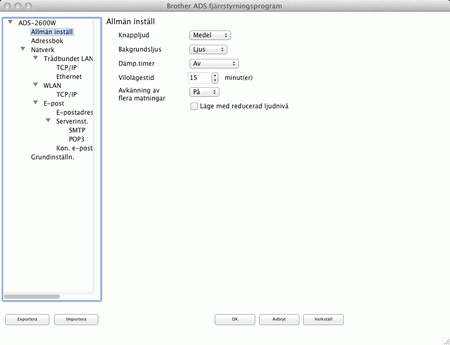
| 3 | Välj en meny i mappträdet och konfigurera sedan vid behov inställningarna (i exemplet nedan används Allmän inställ). | • | OK Startar dataöverföringen och stänger fjärrinställningsprogrammet. Om ett felmeddelande visas anger du rätt data och klickar sedan på OK på nytt. | | • | Avbryt Stänger fjärrinställningsprogrammet utan att överföra data till maskinen. | | • | Verkställ Överför data till maskinen utan att stänga fjärrinställningsprogrammet. |
När fjärrinställningen startar synkroniserar den maskinens datum och tid med den anslutna datorn. Obs | • | Du kan använda Exportera-knappen för att spara alla inställningar för maskinen. | | • | (Windows®) | | • | Om du använder Windows®-brandväggen och du installerade MFL-Pro Suite från dvd-skivan har nödvändiga inställningar för brandväggen redan gjorts. | | • | (Macintosh) Om du behöver ändra vilken maskin som registrerades på datorn vid installationen av MFL-Pro Suite (se Snabbguiden), eller om nätverksmiljön har ändrats, måste du ange den nya maskinen. Öppna Enhetsväljaren och välj den nya maskinen (endast för nätverksanvändare). |
|