ControlCenter4 är ett program som du använder för att snabbt och enkelt öppna de program du använder ofta. Med ControlCenter4 slipper du starta specifika program manuellt.
ControlCenter4 har två driftlägen: Standardläge och Avancerat läge. Du kan när som helst ändra läget.

Obs
| | De skärmbilder som visas i denna bruksanvisning är hämtade från Windows® 7. Skärmbilderna på din dator kan variera beroende på ditt operativsystem. |
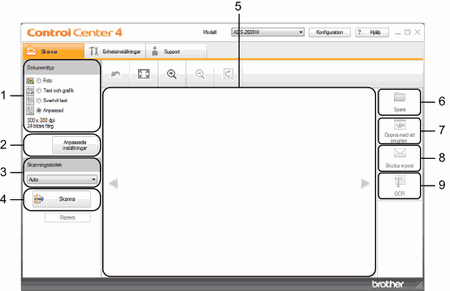
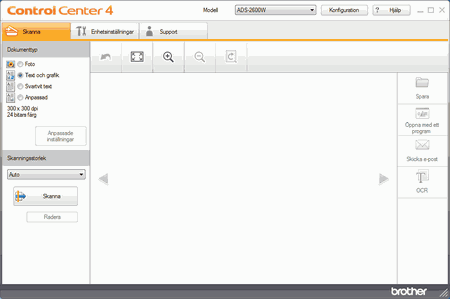
| • | Standardläge I det här läget får du enkelt tillgång till maskinens huvudfunktioner. Du kan intuitivt använda funktionerna utan att behöva göra några inställningar. | 1. | Alternativet Dokumenttyp Välj en dokumenttyp. | | 2. | Knappen Anpassade inställningar Med den här knappen konfigurerar du skanningsinställningar. | | 3. | Listrutan Skanningsstorlek I den här listrutan väljer du skanningsstorlek. | | 4. | Knappen Skanna Med den här knappen startar du skanning. | | 5. | Bildvisare Visar en skannad bild. | | 6. | Knappen Spara Med den här knappen sparar du en skannad bild till en mapp på hårddisken som en av filtyperna i listan över filtyper. | | 7. | Knappen Öppna med ett program Med den här knappen skannar du en bild direkt till ett grafikprogram för bildredigering. | | 8. | Knappen Skicka e-post Med den här knappen skannar du ett dokument till ditt förvalda e-postprogram. | | 9. | Knappen OCR Skanna ett dokument och konvertera det till text. |
|
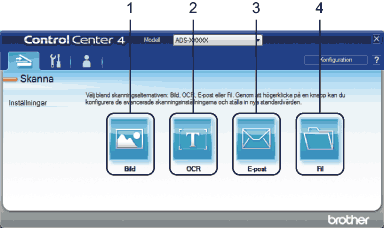
| • | Avancerat läge I det här läget har du större kontroll över maskinens detaljerade funktioner. Du kan även anpassa skanningar med en knapp så att de uppfyller dina behov. | 1. | Knappen Bild Med den här knappen skannas ett dokument direkt till ett bildredigeringsprogram. | | 2. | Knappen OCR Skanna ett dokument och konvertera det till text. | | 3. | Knappen E-post Med den här knappen skannar du ett dokument till ditt förvalda e-postprogram. | | 4. | Knappen Fil Med den här knappen sparar du en skannad bild till en mapp på hårddisken som en av filtyperna i listan över filtyper. |
|
Utför följande steg för att ändra driftläge.
| 1 | Klicka på ikonen  (ControlCenter4) i aktivitetsfältet och välj sedan Öppna i menyn. Fönstret ControlCenter4 visas. Obs | | Du kan även starta ControlCenter4 på något av följande sätt: | • | (Windows® XP, Windows Vista®) Dubbelklicka på ikonen (ControlCenter4) i aktivitetsfältet. | | • | Klicka på ControlCenter4 under Start/Alla program/Brother/ADS-XXXXX (där XXXXX står för modellnamnet). |
|
|
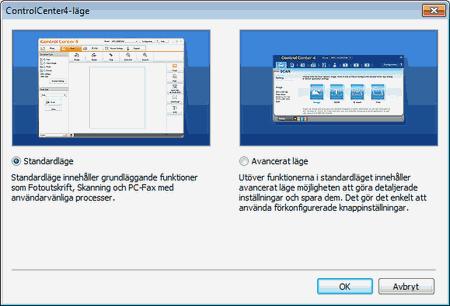
| 2 | Klicka på Konfiguration och välj Lägesval. |
| 3 | Välj Standardläge eller Avancerat läge i dialogrutan för läge. |