ControlCenter2는 자주 사용하는 응용 프로그램에 빠르고 쉽게 액세스하는 데 사용되는 소프트웨어 유틸리티입니다. ControlCenter2를 사용하면 특정 응용 프로그램을 수동으로 시작할 필요가 없습니다.
이미지로 스캔, OCR로 스캔, 전자 메일로 스캔 및 파일로 스캔 기능에 대한 네 가지 스캔 버튼이 있습니다.
| • | 이미지 (기본값: Apple Preview) 페이지를 그래픽 뷰어/편집기 응용 프로그램으로 직접 스캔할 수 있습니다. Adobe® Photoshop®, 컴퓨터에 있는 모든 종류의 이미지 편집 응용 프로그램 등의 대상 응용 프로그램을 선택할 수 있습니다. |
| • | OCR (기본값: Apple TextEdit) |
| • | 전자 메일 (기본값: 기본 전자 메일 소프트웨어) 페이지나 문서를 전자 메일 응용 프로그램에 표준 첨부 파일로 직접 스캔할 수 있습니다. 첨부 파일의 파일 형식과 해상도를 선택할 수 있습니다. |
| • | 파일 디스크 파일로 직접 스캔할 수 있습니다. 필요에 따라 파일 형식과 대상 폴더를 변경할 수 있습니다. |
ControlCenter2에서는 기기의 하드웨어 to PC (PC로) 버튼과 각 스캔 기능에 대한 ControlCenter2 소프트웨어 버튼을 구성할 수 있습니다. 기기의 하드웨어 to PC (PC로) 버튼을 구성하려면 각 스캔 버튼의 구성 메뉴에서 장치 버튼 탭을 선택합니다. ControlCenter2 소프트웨어 버튼을 구성하려면 각 스캔 버튼의 구성 메뉴에서 소프트웨어 단추 탭을 선택합니다.
이미지(예: Apple Preview)
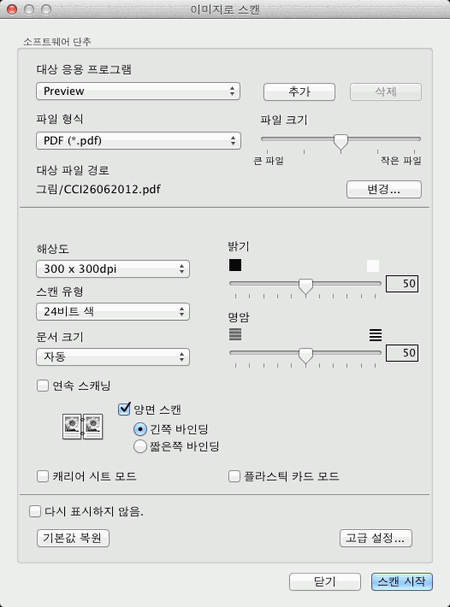
이미지로 스캔 기능을 사용하면 편집할 이미지를 그래픽 응용 프로그램으로 직접 스캔할 수 있습니다.
| 1 | 스캔 탭을 선택합니다. |
| 2 |  ( 이미지)을 클릭합니다. 이미지로 스캔 대화 상자가 나타납니다. |
| 3 | 스캔 설정을 구성할 수 있습니다. | • | 양면 문서를 스캔하려면 양면 스캔 확인란을 선택하고 긴쪽 바인딩 또는 짧은쪽 바인딩을 선택합니다. | | • | 사용할 응용 프로그램을 변경하려면 대상 응용 프로그램 팝업 메뉴에서 적절한 응용 프로그램을 선택합니다. 추가를 클릭하여 목록에 응용 프로그램을 추가할 수 있습니다. 응용 프로그램을 삭제하려면 삭제를 클릭합니다. |
|
| 4 | 스캔 시작을 클릭합니다. 응용 프로그램이 시작되면서 이미지가 표시됩니다. |

참고
| | 파일 형식 목록에서 Secure PDF (*.pdf)를 선택하면 PDF 비밀번호 설정 대화 상자가 나타납니다. 비밀번호 및 비밀번호 다시 입력 상자에 암호를 입력하고 확인을 클릭합니다. 전자 메일로 스캔 및 파일로 스캔에 대해 Secure PDF (*.pdf)를 선택할 수도 있습니다. |