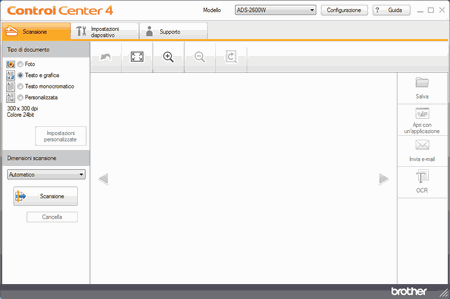
ControlCenter4 è un'utilità software che consente di accedere in modo rapido e semplice alle applicazioni utilizzate più di frequente. Utilizzando ControlCenter4 non è più necessario avviare manualmente determinate applicazioni.
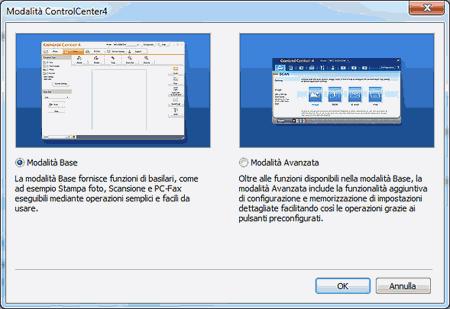
ControlCenter4 presenta due modalità di funzionamento: Modalità Base e Modalità Avanzata. È possibile cambiare modalità in qualsiasi momento.

Nota
| | Le schermate nella presente guida si riferiscono a Windows® 7. Le schermate sul computer in uso potrebbero differire a seconda del sistema operativo installato. |
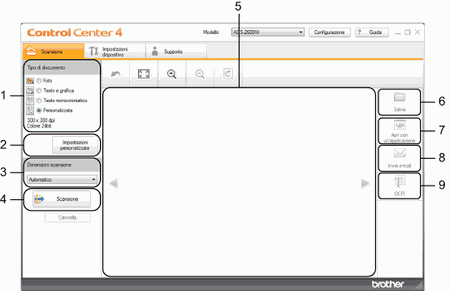
| • | Modalità Base Consente di accedere facilmente alle funzioni principali dell'apparecchio. È possibile utilizzare le funzioni in modo intuitivo senza il bisogno di alcuna impostazione. | 1. | Opzione Tipo di documento Consente di selezionare un tipo di documento. | | 2. | Pulsante Impostazioni personalizzate Consente di configurare le impostazioni di scansione. | | 3. | Elenco a discesa Dimensioni scansione Consente di selezionare il formato di scansione. | | 4. | Pulsante Scansione Consente di avviare la scansione. | | 5. | Visualizzatore di immagini Visualizza l'immagine acquisita tramite scansione. | | 6. | Pulsante Salva Consente di salvare l'immagine acquisita in una cartella sul disco rigido, in uno dei tipi di file indicati nel relativo elenco. | | 7. | Pulsante Apri con un'applicazione Consente di eseguire la scansione di un'immagine direttamente nell'applicazione grafica per l'elaborazione delle immagini. | | 8. | Pulsante Invia e-mail Consente di eseguire la scansione di un documento nell'applicazione di posta elettronica predefinita. | | 9. | Pulsante OCR Consente di eseguire la scansione di un documento e convertirlo in testo. |
|
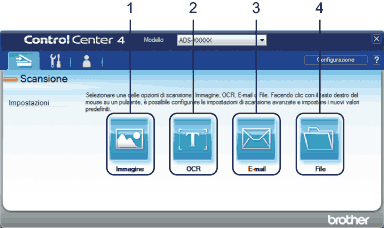
| • | Modalità Avanzata Consente di controllare le funzioni dell'apparecchio in modo più dettagliato. È anche possibile personalizzare azioni di scansione con un solo pulsante per soddisfare esigenze di scansione particolari. | 1. | Pulsante Immagine Consente di eseguire la scansione di un documento direttamente in un'applicazione per la visualizzazione di immagini o in un programma di elaborazione testi. | | 2. | Pulsante OCR Consente di eseguire la scansione di un documento e convertirlo in testo. | | 3. | Pulsante E-mail Consente di eseguire la scansione di un documento nell'applicazione di posta elettronica predefinita. | | 4. | Pulsante File Consente di salvare l'immagine acquisita in una cartella sul disco rigido, in uno dei tipi di file indicati nel relativo elenco. |
|
Per modificare la modalità di funzionamento, attenersi alla seguente procedura.
| 1 | Fare clic sull'icona  (ControlCenter4) nella barra delle applicazioni e selezionare Apri dal menu. Viene visualizzata la finestra ControlCenter4. Nota | | È possibile avviare ControlCenter4 anche mediante una delle seguenti operazioni: | • | (Windows® XP, Windows Vista®) Fare doppio clic sull'icona (ControlCenter4) nella barra delle applicazioni. | | • | Fare clic su ControlCenter4 accessibile da start/Tutti i programmi/Brother/ADS-XXXXX (dove XXXXX rappresenta il nome del modello in uso). |
|
|
| 2 | Fare clic su Configurazione e selezionare Selezione modalità. |
| 3 | Nella finestra di dialogo per la scelta della modalità selezionare la casella Modalità Base o Modalità Avanzata. |