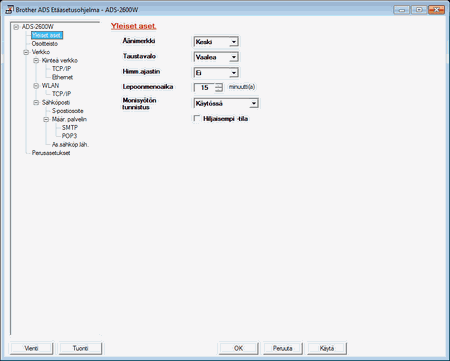
Voit määrittää Etäasetusohjelmalla useiden laitteiden asetuksia tietokoneessa. Kun käynnistät Etäasetusohjelman, Brother-laitteen asetukset ladataan automaattisesti tietokoneeseen ja niitä voi tarkastella näytössä. Jos muutat asetuksia, voit siirtää ne suoraan laitteeseen.

Vinkki
| • | Jos tapahtuu virhe, Etäasetusohjelma ei käynnisty. Korjaa virhe ja yritä sitten käynnistää etäasetusohjelma uudelleen. |
| • | Windows® | • | Jos tietokone on suojattu palomuurilla eikä sillä voi käyttää etäasetusohjelmaa, palomuuriasetukset on ehkä määritettävä siten, että tiedonsiirto sallitaan porttinumeroiden 137 ja 161 kautta. | | • | Jos käytössä on Windows®-palomuuri ja MFL-Pro Suite on asennettu DVD-ROM-levyltä, tarvittavat palomuuriasetukset on jo tehty. |
|
| 1 | Käynnistä ControlCenter-ohjelma. | (1) | Napsauta tehtävärivillä ensin  (ControlCenter4) -kuvaketta ja valitse sitten valikossa Avaa. ControlCenter4-ikkuna avautuu. Vinkki | • | Tämän oppaan näyttökuvat ovat Windows® 7 -käyttöjärjestelmästä. Oman tietokoneesi näyttökuvat voivat poiketa tässä esitetyistä käyttöjärjestelmän mukaan. | | • | Voit käynnistää ControlCenter4:n myös seuraavasti: | • | (Windows® XP, Windows Vista®) Kaksoisnapsauta tehtävärivillä (ControlCenter4) -kuvaketta. | | • | Napsauta ControlCenter4, jonka sijainti on Käynnistä/Kaikki ohjelmat/Brother/ADS-XXXXX (XXXXX on laitemallisi nimi). |
|
| | (2) | Napsauta Laitteen asetukset -välilehteä (seuraavassa esimerkissä on käytössä Perustila). |
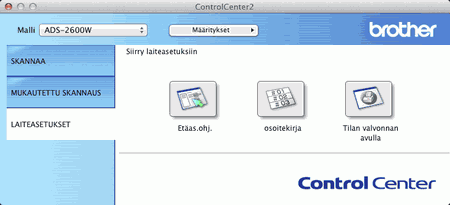
| (1) | Osoita  (ControlCenter2) -kuvaketta valikkopalkissa ja valitse Avaa. ControlCenter2-ikkuna avautuu. Vinkki | | Jos (ControlCenter2) -kuvake ei näy valikkopalkissa, kaksoisosoita ControlCenter-kuvaketta. ControlCenter-kuvakkeen sijainti on Macintosh HD/ Ohjelmat/ Brother. (ControlCenter2) -kuvake tulee näkyviin valikkopalkkiin. |
| | (2) | Osoita LAITEASETUKSET-välilehteä. |
|
| 2 | Osoita Etäas.ohj.-painiketta. Etäasetusohjelma-ikkuna avautuu. Vinkki | | Voit käynnistää Etäasennusohjelman myös noudattamalla seuraavia ohjeita: |
| | | • | Windows® Napsauta Käynnistä, Kaikki ohjelmat, Brother, ADS-XXXXX (XXXXX on laitemallisi nimi) ja Etäasetusohjelma. | | • | Macintosh Kaksoisosoita RemoteSetup-kuvaketta, jonka sijainti on Macintosh HD/Ohjelmat/Brother. |
|
|
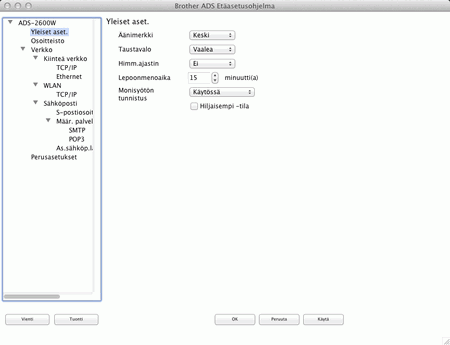
| 3 | Valitse kansiorakenteesta valikko ja määritä asetukset tarpeen mukaan (seuraavassa esimerkissä on käytössä Yleiset aset.). | • | OK Aloittaa tietojen siirron laitteeseen ja sulkee Etäasetusohjelman. Jos näyttöön tulee virheviesti, anna oikeat tiedot uudelleen ja napsauta OK. | | • | Peruuta Sulkee Etäasetusohjelman siirtämättä tietoja laitteeseen. | | • | Käytä Aloittaa tietojen siirron laitteeseen Etäasetusohjelmaa sulkematta. |
Etäasetusohjelma synkronoi laitteen ja siihen kytketyn tietokoneen päivämäärän ja kellonajan käynnistyksen aikana. Vinkki | • | Voit tallentaa kaikki laitteesi asetukset käyttämällä Vienti-painiketta. | | • | (Windows®) | | • | Jos käytössä on Windows®-palomuuri ja MFL-Pro Suite on asennettu DVD-ROM-levyltä, tarvittavat palomuuriasetukset on jo tehty. | | • | (Macintosh) Jos laite, joka oli rekisteröity tietokoneesen MFL-Pro Suiten asennuksen aikana (katso Pika-asennusopas) tai jos verkkoympäristö vaihdettiin, on tehtävä uuden laitteen määritykset. Avaa Laitteen valitsin ja valitse uusi laite. (Vain verkkokäyttäjät) |
|