


| | |
| 1 | Klicken Sie auf das  -Symbol (ControlCenter2) in der Menüleiste und wählen Sie dann Öffnen. -Symbol (ControlCenter2) in der Menüleiste und wählen Sie dann Öffnen.Das Fenster ControlCenter2 wird geöffnet. 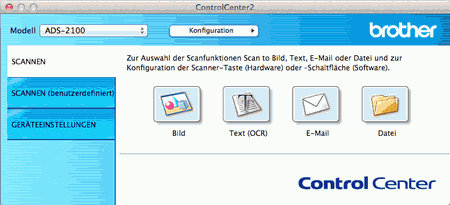  Hinweis Hinweis |
| 2 | Klicken Sie auf die Schaltfläche für die zu ändernde Scan-to-Aktion (Bild, Text (OCR), E-Mail oder Datei) und halten Sie die Taste Control gedrückt. Das Dialogfeld mit den Scan-to-Aktionseinstellungen wird angezeigt (im folgenden Beispiel Bild). |
| 3 | Klicken Sie auf die Schaltfläche Hardware-Abschnitt. 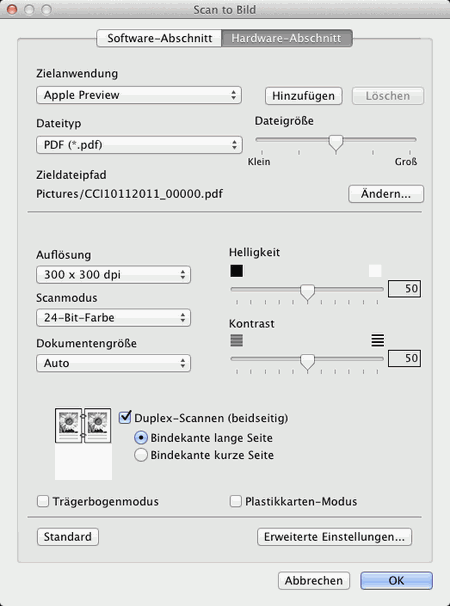 |
| 4 | Aktivieren Sie das Kontrollkästchen Trägerbogenmodus. |
| 5 | Aktivieren Sie das Kontrollkästchen Duplex-Scannen (beidseitig) und wählen Sie anschließend die Option Bindekante lange Seite aus. Hinweis |
| 6 | Wählen Sie die Dokumentengröße 2 in 1 aus der Dropdown-Liste Dokumentengröße aus. |
| 7 | Ändern Sie gegebenenfalls weitere Einstellungen (siehe Ändern der Scaneinstellungen). |
| 8 | Legen Sie den Trägerbogen ein (siehe Einlegen von Dokumenten mit einem Format größer als A4). Hinweis |
| 9 | Drücken Sie Scan to PC. Das Gerät beginnt nun mit dem Scanvorgang. |
| | |