


| | |
 (OCR) 按钮可扫描文档并将其转换为文本。随后,您可以使用偏好的文字处理软件对该文本进行编辑。
 提示
提示| 1 | 装入原稿。 |
| 2 | 点击任务栏中的  (ControlCenter4) 图标,然后从菜单中选择打开。 (ControlCenter4) 图标,然后从菜单中选择打开。将出现ControlCenter4窗口。 提示 |
| 3 | 选择扫描选项卡。 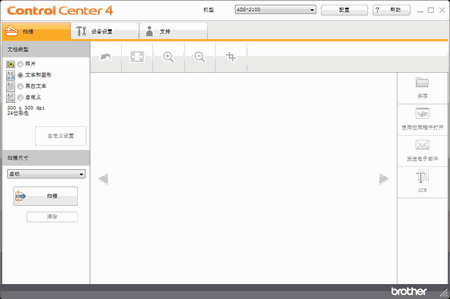 |
| 4 | 选择文档类型选项中的黑白文本。 |
| 5 | 如有需要,可更改扫描尺寸 (请参见更改扫描尺寸)。 |
| 6 | 点击  (扫描) 按钮。 (扫描) 按钮。设备开始扫描,然后将出现已完成扫描对话框并显示已扫描的页数。已扫描的图像将出现在图像查看器中。 提示 |
| 7 | 点击左右箭头按钮可预览每个已扫描的原稿。 |
| 8 | 点击 (OCR) 按钮。 |
| 9 | 配置 OCR 设置,然后点击确定按钮。 设备会将已扫描图像转换为可编辑的文本,然后将其发送到默认的文字处理应用程序。 |
| | |