

Home > Etiketten mit dem Computer erstellen und drucken > Etiketten mit P-touch Editor erstellen und drucken (Windows)


Etiketten mit P-touch Editor erstellen und drucken (Windows)
Installieren Sie den Druckertreiber für Ihr Modell und P-touch Editor auf Ihrem Computer, um das Beschriftungsgerät mit Ihrem Windows-Computer zu verwenden.
Die aktuellen Treiber- und Softwareversionen finden Sie auf der Seite Downloads für Ihr Modell unter support.brother.com/downloads.
- Starten Sie den P-touch Editor
 .
. Klicken Sie auf oder doppelklicken Sie auf das Symbol P-touch Editor auf dem Desktop.
- HINWEIS
-
*Je nach Betriebssystem Ihres Computers kann der Brother P-touch-Ordner erstellt werden oder nicht.
- Stellen Sie sicher, dass der Name Ihres Modells auf dem Startbildschirm ausgewählt ist.
- Sie haben folgende Möglichkeiten:
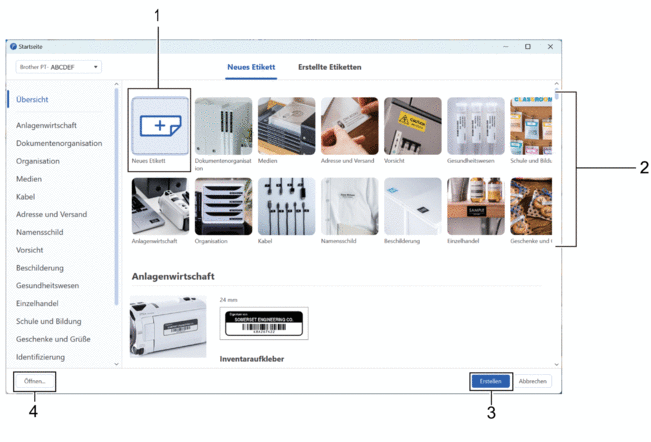
- Um ein neues Layout zu erstellen, klicken Sie auf die Registerkarte Neues Etikett und dann auf die Schaltfläche Neues Etikett (1).
- Um ein neues Layout anhand eines voreingestellten Layouts zu erstellen, klicken Sie auf die Registerkarte Neues Etikett und dann auf eine Kategorie-Schaltfläche (2), wählen Sie eine Vorlage aus und klicken Sie dann auf Erstellen (3).
- Um ein vorhandenes Layout zu öffnen, klicken Sie auf Öffnen (4).
- Klicken Sie auf das Symbol Drucken.
- Legen Sie die gewünschten Druckeinstellungen fest und klicken Sie dann auf Drucken.
 Öffnen Sie P-touch Editor und klicken Sie auf , um das Startverhalten von P-touch Editor zu ändern. Wählen Sie die Option Modus auf der linken Seite des Bildschirms und wählen Sie dann die Option Zuhause/Büro oder Elektrik/Netzwerk. Klicken Sie auf OK, um die Einstellung zu übernehmen.
War diese Seite hilfreich?