

Home > Etiketten mit dem Computer erstellen und drucken > Etikettendruck an mehrere Beschriftungsgeräte verteilen, um Zeit beim Ausdrucken zu sparen (Windows)


Etikettendruck an mehrere Beschriftungsgeräte verteilen, um Zeit beim Ausdrucken zu sparen (Windows)
Wenn sehr viele Etiketten gedruckt werden sollen, kann der Druckvorgang auf mehrere Beschriftungsgeräte verteilt werden, um die Druckzeit zu verkürzen.

- Die Funktion „Verteiltes Drucken“ kann nur mit Beschriftungsgeräten derselben Modellnummer verwendet werden.
- Die zu druckenden Seiten werden auf die ausgewählten Beschriftungsgeräte verteilt. Wenn die angegebene Seitenanzahl nicht gleichmäßig auf die Beschriftungsgeräte verteilt werden kann, erfolgt die Aufteilung wie im folgenden Diagramm in der Reihenfolge der Beschriftungsgeräte.
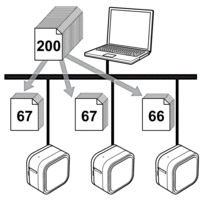
- Für Beschriftungsgeräte, die über einen USB-Hub oder Druckserver angeschlossen sind, können möglicherweise keine Informationen erkannt werden. Vergewissern Sie sich vor dem Druck, dass alle für den verteilten Druck zu verwendenden Beschriftungsgeräte richtig eingestellt und bereit sind.
- Es empfiehlt sich, für Ihre konkrete Betriebsumgebung einen Verbindungstest durchzuführen. Wenden Sie sich an Ihren IT-Manager oder Administrator.
- Klicken Sie im P-touch Editor auf .
- Klicken Sie auf Mehr.
- Klicken Sie auf die Registerkarte Erweitert, aktivieren Sie das Kontrollkästchen Verteiltes Drucken und klicken Sie dann auf Einstellungen.
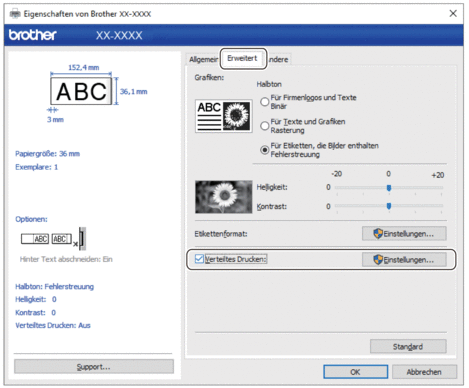 Das Dialogfeld Einstellungen für verteiltes Drucken wird angezeigt.
 - Wählen Sie die Beschriftungsgeräte aus, die Sie für das verteilte Drucken verwenden möchten.
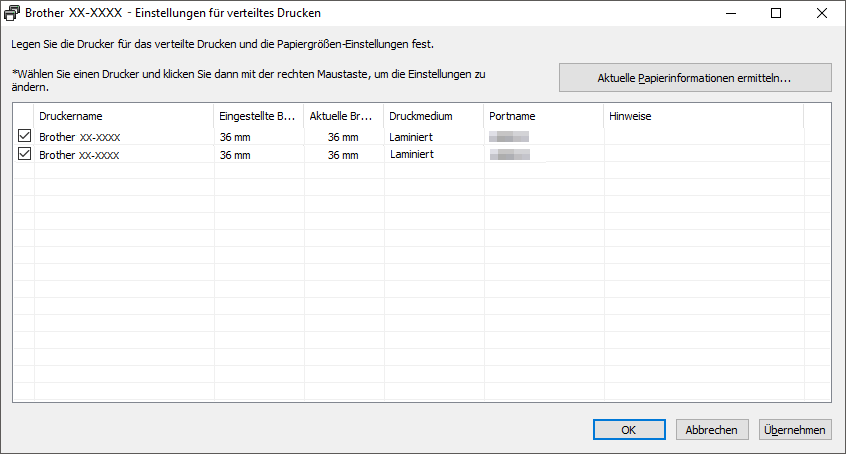
- Klicken Sie mit der rechten Maustaste auf den oder die ausgewählten Beschriftungsgeräte und klicken Sie dann auf Einstellungen. Wählen Sie aus der Dropdown-Liste Papiergröße die Etikettengröße aus.
Falls mehrere Beschriftungsgeräte ausgewählt wurden, wird dieselbe Etikettengrößen-Einstellung auf alle ausgewählten Beschriftungsgeräte angewendet.
- Klicken Sie auf OK, um das Dialogfeld für die Etikettengrößen-Einstellung zu schließen.
- Klicken Sie auf OK, um das Dialogfeld Einstellungen für verteiltes Drucken zu schließen.Die Einrichtung ist abgeschlossen.
- Klicken Sie auf OK, um das Dialogfeld Eigenschaften zu schließen.
- Starten Sie den Druckvorgang.
War diese Seite hilfreich?