

Home > Vorlagen mit Ihrem Computer an das Gerät übertragen (Windows) > Übertragungsdateien und Transfer-Package-Dateien erstellen (Windows)


Übertragungsdateien und Transfer-Package-Dateien erstellen (Windows)
Erstellen Sie Übertragungsdateien (BLF) oder Transfer-Package-Dateien (PDZ) mit beigefügten Vorlagen, so dass diese Vorlagen von anderen Remote-Geräten verwendet werden können. 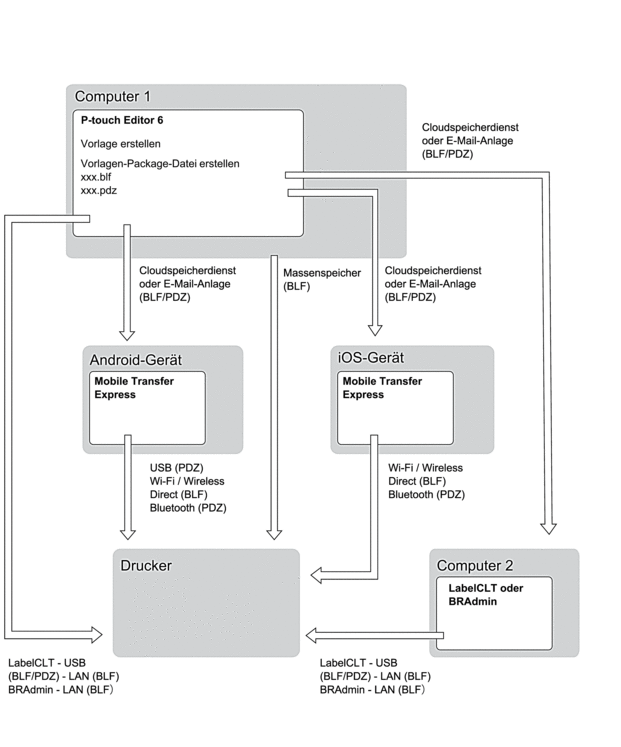
Zudem können Sie im Massenspeichermodus Dateien im BLF-Format drucken.
| Methode zum Übertragen von Vorlagen | Dateiformat |
|---|---|
| von einem Mobilgerät aus (mit Mobile Transfer Express)
| über USB
| PDZ |
| über WLAN (RJ-3255WB/RJ-4255WB) | BLF |
| über WirelessDirect (RJ-3255WB/RJ-4255WB) | BLF |
| über Bluetooth
| PDZ |
| Massenspeicher
| BLF |
| von einem Computer aus | Massenspeicher | BLF |
- Verbinden Sie den Drucker über ein USB-Kabel/Netzwerk mit dem Computer und schalten Sie den Drucker anschließend ein.
- Starten Sie den P-touch Editor
 .
. Klicken Sie auf oder doppelklicken Sie auf das Symbol P-touch Editor auf dem Desktop.
- HINWEIS
-
*Je nach Betriebssystem Ihres Computers kann der Brother P-touch-Ordner erstellt werden oder nicht.
- Stellen Sie sicher, dass der Name Ihres Modells auf dem Startbildschirm ausgewählt ist, und klicken Sie dann auf Übertragen.
- Klicken Sie im Fenster Übertragen auf Suchen und geben Sie die Elemente an, die Sie übertragen möchten.Die festgelegten Elemente werden in der Dateiliste angezeigt.
- Vergewissern Sie sich, dass die Elemente, die Sie exportieren möchten, in der Dateiliste ausgewählt sind, und klicken Sie dann auf Exportieren.
- Geben Sie den Dateipfad und den Dateinamen an und wählen Sie Übertragungsdateien (BLF) oder Transfer-Package-Dateien (PDZ) als Dateityp aus.
- Klicken Sie auf Speichern.
War diese Seite hilfreich?