

Home > Drucker einrichten > Übersicht über das LCD


Übersicht über das LCD
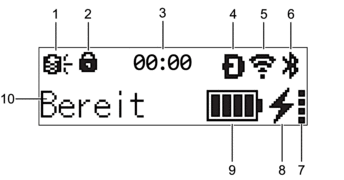
- Update (RJ-3235B/RJ-3255WB/RJ-4255WB)
Zeigt den Status der FTP-Verbindung und des Update-Vorgangs an.
 Es sind neue Daten vorhanden.(blinkt)
 Die Datenaktualisierung war nicht erfolgreich.(blinkt)
 Verbindung mit dem Server nicht möglich.
Remote-Update(RJ-3235B/RJ-3255WB/RJ-4255WB)
Die Funktion „Remote-Update“ ermöglicht die halbautomatische Aktualisierung der Druckereinstellungen, indem eine Verbindung zu einem Netzwerkordner hergestellt wird, der die erforderlichen Aktualisierungsdateien enthält.
Bereiten Sie ein Remote-Update vor:
Öffnen Sie das BRConfiguration Tool auf Ihrem Computer und konfigurieren Sie die Einstellungen im Menü Kommunikationseinstellungen.
Führen Sie ein Remote-Update über Ihren Drucker durch:
Drücken Sie die Taste Menu /
 (Auswahl), um das Menü [Update] auszuwählen, und drücken Sie anschließend die Taste
  (Vorschub) / OK.
 Wählen Sie [Start], und drücken Sie dann die Taste
(Vorschub) / OK nochmals. Während der Aktualisierung zeigt das LCD die Meldung [Empfängt] oder [Download läuft] an.
Weitere Informationen über den Aktualisierungsvorgang von Daten finden Sie auf der Brother Support Website unter support.brother.com.
- Menütastensperre
Wird angezeigt, wenn die Funktion der Taste „Menü“ im BRConfiguration Tool auf Deaktivieren eingestellt ist.
- Uhr
Wird angezeigt, wenn [Uhr] auf [Ein] eingestellt ist.
- WirelessDirect (RJ-3255WB/RJ-4255WB)
Zeigt an, ob WirelessDirect verfügbar ist.
- WLAN (RJ-3255WB/RJ-4255WB)
 Der Drucker ist mit dem Wireless-Netzwerk verbunden.
 Der Drucker sucht nach einem Wireless-Netzwerk.
 - Bluetooth®/MD
Zeigt an, ob Bluetooth eingeschaltet ist. Wenn das Symbol blinkt, versucht der Drucker automatisch, erneut eine Verbindung herzustellen. Weitere Informationen
 Verwandte Themen
 - Akkuzustand
Das Akkuzustand-Symbol wird nicht angezeigt, wenn kein Laden möglich ist.
MeldungSymbolStatusAkkuzustand Sehr gut Keine Probleme. Der Lithium-Ionen-Akku kann verwendet werden.Akkuzustand Gut
 Der Akku ist noch brauchbar. Der Lithium-Ionen-Akku kann verwendet werden.Akku schwach Bald ersetzen
 Der Lithium-Ionen-Akku befindet sich in einem verschlechterten Zustand.Akku schlecht Akku ersetzen
 Der Lithium-Ionen-Akku ist stark gealtert.
 - Ladestatus
Zeigt den Status des Lithium-Ionen Akku-Ladevorgangs an.
 Wird geladen
 Wird nicht geladen (Der Lithium-Ionen-Akku kann nicht geladen werden, wenn seine Temperatur über 40 °C oder unter 0 °C liegt.)Kein SymbolDer Ladevorgang ist abgeschlossen oder wurde angehalten.
 - Ladezustand
Zeigt den verbleibenden Akkustand an.
 Voll
Voll Hoch
Hoch Halbvoll
 Niedrig
 - Druckerstatus
Zeigt den Druckerstatus an.