

Koti > Tarrojen tulostaminen käyttäen viivakoodiskanneria tai muita laitteita (P-touch Template) > Mallin tai muiden tietojen siirtäminen tietokoneesta tulostimeen (Windows)


Mallin tai muiden tietojen siirtäminen tietokoneesta tulostimeen (Windows)
- Yhdistä tulostin tietokoneeseen USB-kaapelilla/verkkoyhteydellä ja kytke sitten virta tulostimeen.
- Käynnistä P-touch Editor
 .
. Valitse tai kaksoisnapsauta työpöydän P-touch Editor -kuvaketta.
- HUOMAUTUS
-
Brother P-touch -kansio on joko luotu tai sitä ei ole luotu, mikä vaihtelee tietokoneen käyttöjärjestelmän mukaan.
- Varmista, että mallisi nimi on valittuna aloitusnäytössä.
- Avaa haluamasi malli tai luo uusi asettelu.
- Valitse .Siirtoikkuna tulee näyttöön. Malli tai muut tiedot näkyvät ikkunassa Siirron nimi -kohdassa.
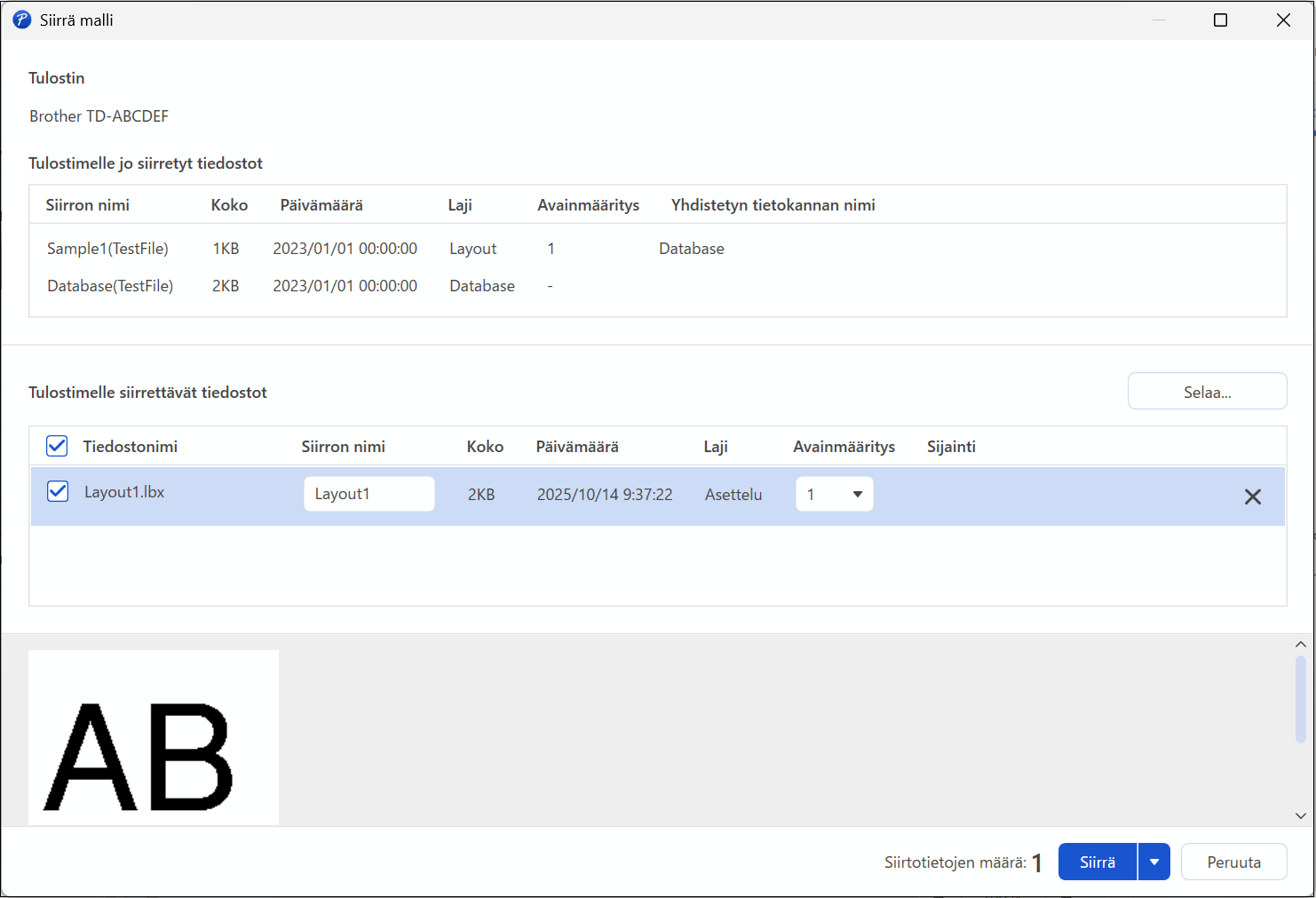
- Jos haluat muuttaa mallille määritettyä Avainmääritys-numeroa eli tiedoston sijaintia tulostimessa, napsauta haluamaasi mallitiedostoa ja valitse sitten Avainmääritys-numero.
 Käytä Avainmääritys-numeroita mallitiedostojen hakemiseen tulostimelta.
- HUOMAUTUS
-
- Tietokannalle ei ole määritetty Avainmääritys-numeroa.
- Tulostin korvaa kaikki aiemmin tallennetut mallit, joilla on sama Avainmääritys-numero kuin siihen siirrettävällä uudella mallilla.
- Jos haluat muuttaa mallin tai muiden tietojen siirtonimeä, napsauta haluamaasi kohdetta ja kirjoita uusi nimi.Tiedostonimessä sallittu merkkien määrä vaihtelee tulostimen mallin mukaan.
- Valitse tiedostoluettelosta siirrettävät mallit tai muut siirrettävät tiedot ja valitse sitten Siirrä.
- Valitse OK.Valitut kohteet siirretään tulostimeen.
Voit siirtää useita malleja tai muita tietoja samanaikaisesti. Lisää tietoa  Liittyvät aiheet:Useiden kohteiden siirtäminen tietokoneesta tulostimeen (Windows)
Liittyvät aiheet:Useiden kohteiden siirtäminen tietokoneesta tulostimeen (Windows) Oliko sivu hyödyllinen?