Koti > Tarrojen tulostaminen käyttäen viivakoodiskanneria tai muita laitteita (P-touch Template) > P-touch Template -toiminnon kokeileminen käyttäen viivakoodiluetteloa > Tietojen lisääminen tulostimeen siirrettyyn malliin ja sen tulostaminen (yhdistämällä tulostus)


Tietojen lisääminen tulostimeen siirrettyyn malliin ja sen tulostaminen (yhdistämällä tulostus)

- Lisätietoja eri asetuksia käyttämällä skannatuista viivakoodeista
 Aiheeseen liittyviä tietoja
 - Jos viivakoodilla on eri protokolla kuin tulostimeen jo rekisteröidyllä viivakoodimallilla, et välttämättä pysty luomaan ja tulostamaan viivakoodia.
- Tämä tulostin ei välttämättä tue kaikkia käyttämäsi viivakoodiskannerimallin tukemia viivakoodistandardeja ja -protokollia.
- Siirrä P-touch Editorin avulla malli tai tarra-asettelu tietokoneesta tulostimeen.Yksityiskohtaisempia tietoja Aiheeseen liittyviä tietoja
- HUOMAUTUS
- On tärkeää suunnitella malli niin, että se täyttää viivakoodin symboleiden tai protokollien vaatimukset etenkin tarran koon ja kohdan, jossa viivakoodi on tarrassa, osalta, jotta viivakoodiskannerista lisättäviä merkkejä mahtuu mahdollisimman monta ja niiden tyyppi on oikea. Mallin viivakoodia ei voi luoda tai skannata, jos lisätyt tiedot sisältävä viivakoodi ei mahdu kokonaan tarran tulostettavaan kuva-alueeseen.
- Avaa haluamasi malli tai luo uusi asettelu ja valitse sitten .
- Jos haluat muuttaa kohteelle määritettyä Avainmääritys-numeroa (tulostimen muistipaikka), napsauta haluamaasi kohdetta ja valitse sitten numero.
- Jos haluat muuttaa mallin tai muiden tietojen siirtonimeä, napsauta haluamaasi kohdetta ja kirjoita uusi nimi. Merkkien määrä vaihtelee tulostimen mallin mukaan.
- HUOMAUTUS
-
- Tietokannalle ei ole määritetty Avainmääritys-numeroa.
- Tulostin korvaa kaikki aiemmin tallennetut mallit, joilla on sama avainnumero kuin siihen siirrettävällä uudella mallilla.
- Varmista, että siirrettävät mallit tai muut siirrettävät tiedot on valittu ensin tiedostoluettelosta, ja valitse sitten Siirrä ja lopuksi vielä OK.
- Skannaa seuraava viivakoodi:
- P-touch template -komento (alusta ja aloita asetusten määrittäminen)
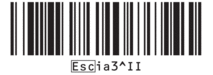
- Skannaa kukin viivakoodi seuraavasta viivakoodien luettelosta, kun haluat lähettää komennon tai asetuksen tulostimeen:
- Perusasetukset
Automaattinen leikkaus käytössä (leikkaa jokainen tarra) + leikkaus lopussa käytössä
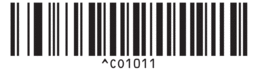
Automaattinen leikkaus käytössä (leikkaa kahden tarran välein) + leikkaus lopussa käytössä
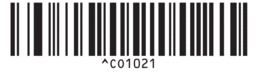
Automaattinen leikkaus ei käytössä + leikkaus lopussa käytössä
Automaattinen leikkaus ei käytössä + leikkaus lopussa ei käytössä
Kopioiden määrä
- Voit lähettää samalla useita asetuskomentoja.
- Jos mitään asetuksia ei ole määritetty skannaamalla viivakoodikomentoja, malli tulostetaan käyttäen P-touch Template -asetuksia. P-touch Template -oletusasetuksena on tulostaa yksittäinen kopio niin, että Auto Cut (Automaattinen leikkaus) -asetus on käytössä.
Lisätietoja P-touch Template -asetuksista
P-touch tarrapohjaopas / Ohjauskoodiopas -oppaassa (vain englanniksi). voit ladata viimeisimmän version Brother-tukisivustosta osoitteesta support.brother.com/manuals.
- Määritä haluamasi kopioiden määrä.
- Skannaa seuraava viivakoodi:
Kopioiden määrä
- Määritä kolminumeroinen luku skannaamalla seuraavat viivakoodit:
Esimerkki:
Määritä luvut skannaamalla seuraavat viivakoodit: kun tulostetaan 7 arkkia; [0][0][7], kun tulostetaan 15 arkkia; [0][1][5]
- Lukujen syöttäminen
1
2
3
4
5
6
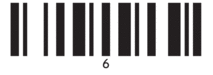
7
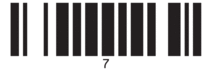
8
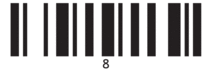
9
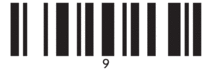
0
00
Jos haluat muuttaa kopioiden määrän asetusta, toista nämä vaiheet. - Skannaa seuraava viivakoodi:
- Valitse malli
- Skannaa seuraavat viivakoodit samalla luvulla (kolme numeroa) kuin Avainmääritys-numero, jota käytettiin tulostettavalle ladatulle mallille:
Esimerkki:
Määritä luvut skannaamalla seuraavat viivakoodit: kun tulostetaan numero 7; [0][0][7], kun tulostetaan numero 15; [0][1][5]
- Lukujen syöttäminen
1
2
3
4
5
6
7
8
9
0
00
Ladattu malli valitaan sen jälkeen, kun kolminumeroiset luvut on skannattu.
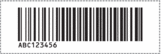
P-touch Editorin avulla voit luoda ja tulostaa yksittäisen viivakoodin sisältävän tarran.Esimerkki:

- Skannaa viivakoodi, joka sisältää valitun ladatun mallin viivakoodiobjektiin lisättävät tiedot.
Esimerkki:
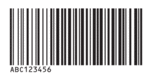
- Skannaa seuraava viivakoodi, jotta tulostamisen aloittamisen komento lähetetään:
- Aloita tulostaminen
Tulostetun mallin viivakoodi sisältää tiedot skannatusta viivakoodista.Esimerkki: