

Home > Drucker einrichten > Übersicht über das LCD


Übersicht über das LCD

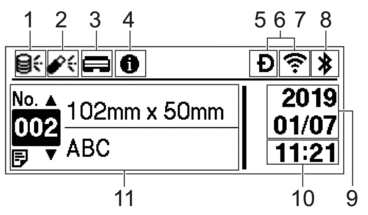 |
- Update-Symbol (Netzwerk)
Zeigt an, dass aktualisierte Vorlagen, Datenbanken oder andere Daten verfügbar sind.
 Es sind neue Daten vorhanden.(blinkt)
 Es sind unvollständige Update-Daten vorhanden.(blinkt)
 Verbindung mit dem Server nicht möglich.
- Remote-Datenupdate (FTP)
Ermöglicht das Herstellen einer Verbindung zwischen Drucker und FTP-Server zur Durchführung von Vorlagen- und Datenbankupdates sowie zum Ausführen von Befehlen, mit denen die aktualisierten Daten an mehrere Drucker im Netzwerk gesendet werden.
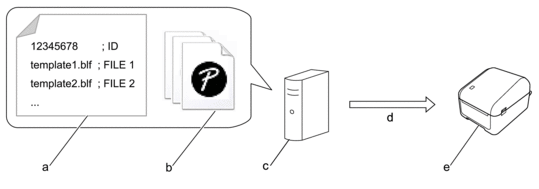
- Einstellungsdatei (updateinfo.ini)
Zu aktualisierende Dateien, z. B. Vorlagen und Datenbankdateien (BLF/BIN-Dateien)
Um eine Etikettendatei (LBX) oder eine Datenbankdatei (Excel, CSV) in eine BLF-Datei zu konvertieren, verwenden Sie P-touch Editor.
- FTP-Server
- Update-Daten werden vom FTP-Server abgerufen
- Drucker (FTP-Client)
Weitere Informationen über den Aktualisierungsvorgang von Daten finden Sie auf der Brother Support Website unter support.brother.com.
- Update-Symbol (USB-Stick)
Zeigt an, dass aktualisierte Vorlagen, Datenbanken oder andere Daten verfügbar sind.
 Es sind neue Daten vorhanden.(blinkt)
 Es sind noch Update-Daten vorhanden.
- Lokales Datenupdate (USB-Stick)
Ermöglicht das Aktualisieren von Vorlagen und Datenbanken und die Ausführung von Befehlen nach dem Lesen der Dateien von einem an den Drucker angeschlossenen USB-Stick.
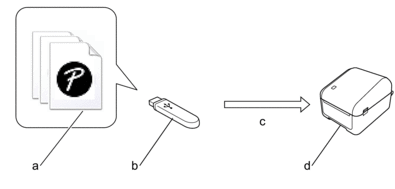
- Zu aktualisierende Dateien, z. B. Vorlagen und Datenbankdateien (BLF/BIN-Dateien)
- USB-Stick
- Update-Daten werden abgerufen
- Drucker
Weitere Informationen zum Aktualisieren von Daten
 Verwandte Themen: Aktualisieren und Sichern von Daten mit einem USB-Stick
- Druckkopfstatus-Symbol
 Normaler Zustand.
 Der Druckkopf ist lose oder es ist ein Problem mit dem Druckkopf aufgetreten.
 Symbol Information

Es gibt eine Benachrichtigung, die Sie lesen sollten.
- Wireless Direct-Symbol
 Der Wireless Direct Modus ist eingeschaltet.
Der Drucker ist nicht mit dem Mobilgerät verbunden.
 Der Wireless Direct Modus ist eingeschaltet.
Der Drucker ist mit dem Mobilgerät verbunden.
- WLAN-Symbol
 Der Drucker ist mit dem Netzwerk verbunden.
 Der Drucker sucht nach einem Wireless-Netzwerk.
 LAN-Symbol
 Der Drucker ist mit dem Netzwerk verbunden.
- Bluetooth®-Symbol
 Der Bluetooth-Modus ist eingeschaltet.
Der Drucker ist nicht mit dem Mobilgerät verbunden.
 Der Bluetooth-Modus ist verbunden.
Der Drucker ist mit dem Mobilgerät verbunden.
(blinkt) Die Funktion zur automatischen Wiederverbindung ist eingeschaltet, aber der Drucker ist nicht mit dem Mobilgerät verbunden. - Datumsanzeige
- Zeitanzeige
- Vorlage
- HINWEIS
- Wenn Sie den Drucker während der Verarbeitung oder Ausführung eines Druckauftrags konfigurieren, kann es zu einer Fehlfunktion kommen.