

Home > Vorlagen mit Ihrem Computer an den Drucker übertragen (Windows) > Vorlagen oder andere Daten vom Computer an das Gerät übertragen (Windows)


Vorlagen oder andere Daten vom Computer an das Gerät übertragen (Windows)
- Verbinden Sie den Drucker über ein USB-Kabel/Netzwerk mit dem Computer und schalten Sie den Drucker anschließend ein.
- Starten Sie den P-touch Editor
 .
. Klicken Sie auf oder doppelklicken Sie auf das Symbol P-touch Editor auf dem Desktop.
- HINWEIS
-
*Je nach Betriebssystem Ihres Computers kann der Brother P-touch-Ordner erstellt werden oder nicht.
- Stellen Sie sicher, dass der Name Ihres Modells auf dem Startbildschirm ausgewählt ist.
- Öffnen Sie die gewünschte Vorlage oder erstellen Sie ein neues Layout.
- Klicken Sie auf .Das Übertragungsfenster wird angezeigt. Die Vorlage oder andere Daten werden im Fenster unter Übertragungsname angezeigt.
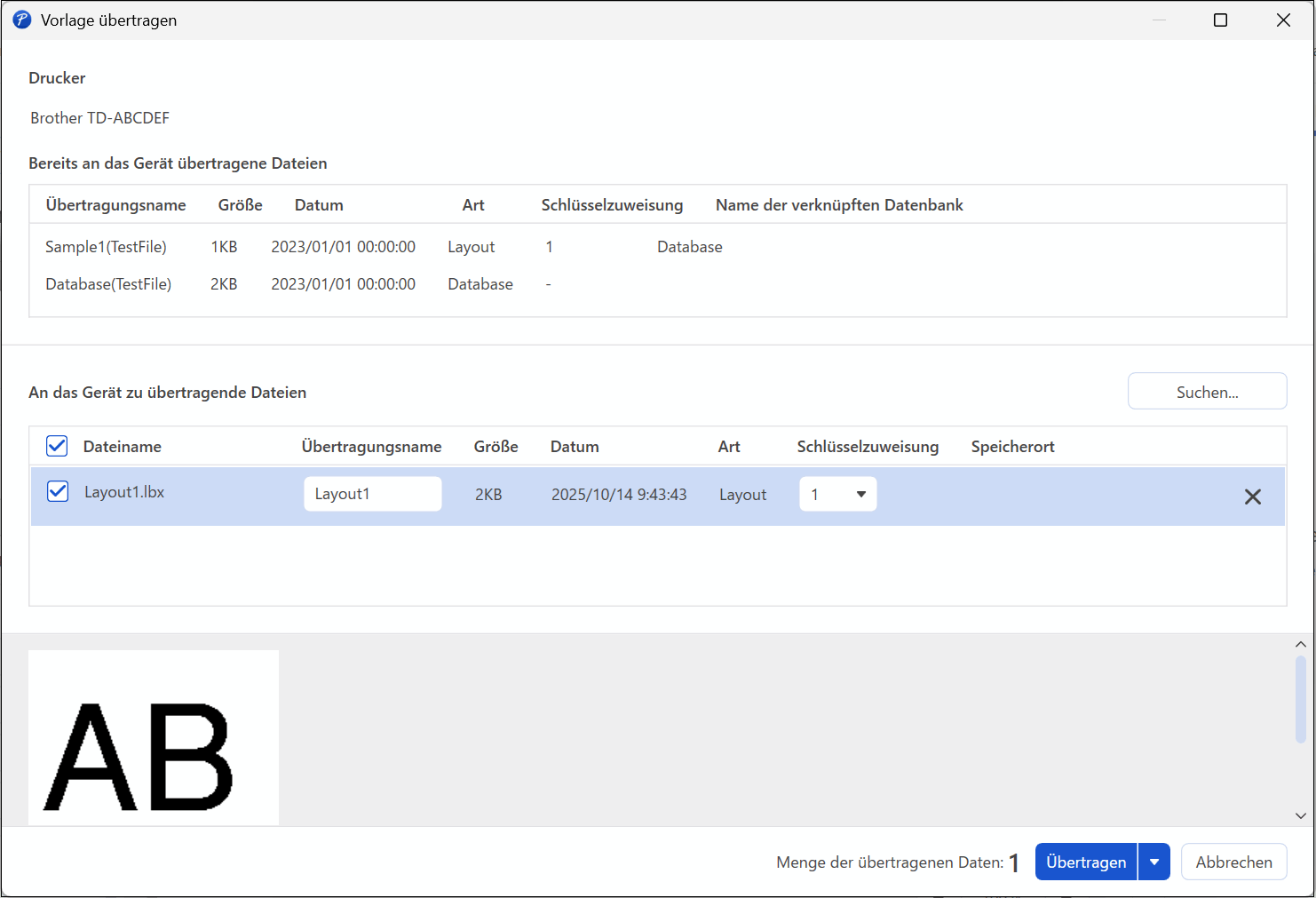
- Um die Schlüsselzuweisung-Nummer zu ändern (also den Dateispeicherort im Gerät), die einer Vorlage zugeordnet ist, klicken Sie auf die gewünschte Vorlagendatei und wählen sie dann die Schlüsselzuweisung-Nummer aus.
 Verwenden Sie die Schlüssel-zuordnen-Nummern, um nach Vorlagendateien auf Ihrem Gerät zu suchen.
- HINWEIS
-
- Der Datenbank ist keine „Schlüssel zuordnen“-Nummer zugewiesen.
- Das Gerät überschreibt alle zuvor gespeicherten Vorlagen, die dieselbe Schlüssel-zuordnen-Nummer wie die neue Vorlage haben, die an das Gerät übertragen wird.
- Um den Übertragungsnamen der Vorlage oder anderer Daten zu ändern, klicken Sie auf das gewünschte Element und geben Sie dann den neuen Namen ein.Die Anzahl der Zeichen, die für einen Dateinamen verwendet werden darf, variiert je nach Druckermodell.
- Wählen Sie aus der Dateiliste die Vorlage oder andere zu übertragende Daten aus und klicken Sie dann auf Übertragen.
- Klicken Sie auf OK.Die ausgewählten Daten werden an den Drucker übertragen.
Sie können mehrere Vorlagen oder andere Daten gleichzeitig übertragen. Weitere Informationen  Verwandte Themen:Mehrere Elemente vom Computer an das Gerät übertragen (Windows)
Verwandte Themen:Mehrere Elemente vom Computer an das Gerät übertragen (Windows) War diese Seite hilfreich?