Home > Etiketten mit einem Barcode-Scanner oder anderen Geräten drucken (P-touch Template) > P-touch Template-Funktion mithilfe der Barcode-Liste testen > Informationen in eine an den Drucker übertragene Vorlage einfügen und drucken (Seriendruck)


Informationen in eine an den Drucker übertragene Vorlage einfügen und drucken (Seriendruck)

- Weitere Informationen über Barcodes und verschiedene Scaneinstellungen finden Sie
 Zugehörige Informationen
 - Weist der Barcode ein anderes Protokoll auf als die bereits im Drucker registrierte Vorlage, kann er möglicherweise nicht erstellt oder gedruckt werden.
- Abhängig vom Modell des Barcode-Scanners werden einige Barcode-Standards oder -Protokolle möglicherweise nicht von diesem Drucker unterstützt.
- Übertragen Sie mit dem P-touch Editor eine Vorlage oder ein Etiketten-Layout vom Computer auf das Gerät.Detaillierte Informationen Zugehörige Informationen
- HINWEIS
- Beim Entwurf einer Vorlage ist es wichtig, die Barcode-Symbolik und Protokollanforderungen einzuhalten, insbesondere im Hinblick auf die Etikettengröße und die Barcode-Position auf dem Etikett. Die maximale Anzahl und die Art der vom Barcode-Scanner eingefügten Zeichen sind zu berücksichtigen. Ein Barcode in der Vorlage kann nicht erstellt oder gescannt werden, wenn die einzufügenden Daten nicht vollständig auf den druckbaren Bildbereich des Etiketts passen.
- Öffnen Sie die gewünschte Vorlage oder erstellen Sie ein neues Layout und klicken Sie auf .
- Um die einem Eintrag zugeordnete Schlüssel-zuordnen-Nummer (Speicherort im Gerät) zu ändern, klicken Sie auf den gewünschten Eintrag und wählen dann die Nummer aus.
- Um den Übertragungsnamen der Vorlage oder anderer Daten zu ändern, klicken Sie auf das gewünschte Element und geben Sie dann den neuen Namen ein. Die Anzahl der Zeichen ist je nach Druckermodell unterschiedlich.
- HINWEIS
-
- Der Datenbank ist keine „Schlüssel zuordnen“-Nummer zugewiesen.
- Der Drucker überschreibt alle zuvor gespeicherten Vorlagen, die dieselbe Schlüsselnummer wie die neue Vorlage haben, die an den Drucker übertragen wird.
- Vergewissern Sie sich, dass die Vorlage oder die anderen Daten, die Sie übertragen möchten, in der Dateiliste ausgewählt sind, und klicken Sie dann auf Übertragen und auf OK.
- Scannen Sie den folgenden Barcode:
- P-touch-Vorlagenbefehl (Initialisieren + Festlegen der Einstellungen starten)
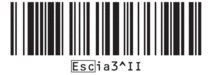
- Scannen Sie aus der folgenden Barcodeliste einen Barcode, um einen Befehl oder eine Einstellung an den Drucker zu senden:
- Grundeinstellungen
Autoschnitt ein (Schnitt nach jedem Etikett) + Schnitt am Ende ein
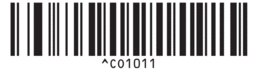
Autoschnitt ein (Schnitt nach jedem zweiten Etikett) + Schnitt am Ende ein
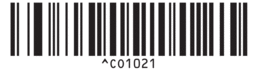
Autoschnitt aus + Schnitt am Ende ein

Autoschnitt aus + Schnitt am Ende aus
Anzahl der Kopien

- Die Einstellungen können mit mehreren Befehlen vorgenommen werden.
- Wenn keine Einstellungen durch Scannen von Barcode-Befehlen festgelegt wurden, werden Vorlagen unter Verwendung der Einstellungen für P-touch Template gedruckt. In der Standardeinstellung von P-touch Template wird eine einzelne Kopie mit aktiviertem Auto Cut gedruckt.
Weitere Informationen über Einstellungen von P-touch Templatezu P-touch Template-Einstellungen
P-touch Vorlagen-Handbuch/ Programmierhandbuch (nur auf Englisch verfügbar). Sie können die aktuelle Version von der Brother Support Website herunterladen unter support.brother.com/manuals.
- Geben Sie die Anzahl der gewünschten Kopien an.
- Scannen Sie den folgenden Barcode:
Anzahl der Kopien
- Scannen Sie die folgenden Barcodes zur Angabe einer dreistelligen Zahl:
Beispiel:
Um die Anzahl anzugeben, scannen Sie die folgenden Barcodes: 7 Blätter drucken = [0][0][7], 15 Blätter drucken = [0][1][5]
- Zur Eingabe von Zahlen
1

2

3

4

5

6

7

8

9

0

00

Um die Anzahl der Kopien zu ändern, wiederholen Sie diese Schritte. - Scannen Sie den folgenden Barcode:
- Vorlage auswählen
- Scannen Sie die folgenden Barcodes mit der (dreistelligen) Nummer, die der für die heruntergeladenen und zu druckenden Vorlagen verwendeten Schlüssel zuordnen-Nummer entspricht:
Beispiel:
Zahlen geben Sie an, indem Sie die folgenden Barcodes scannen: die Zahl 7 drucken = [0][0][7], die Zahl 15 drucken = [0][1][5]
- Zur Eingabe von Zahlen
1
2
3
4
5
6
7
8
9
0
00
Die heruntergeladene Vorlage wird nach dem Scannen der dreistelligen Nummer automatisch ausgewählt.
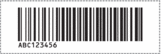
Sie können mit P-touch Editor ein Etikett mit einem einzelnen Barcode erstellen und drucken.Beispiel:

- Scannen Sie einen Barcode mit den Daten, die in das ausgewählte und heruntergeladene Barcode-Objekt der Vorlage eingefügt werden sollen.
Beispiel:
- Scannen Sie den folgenden Barcode, um den Befehl zum Starten des Druckvorgangs zu senden:
- Ausdruck starten

Der Barcode in der gedruckten Vorlage enthält die Daten aus dem gescannten Barcode.Beispiel: