

Home > Einstellungen > Einstellungen bearbeiten > P-touch Template-Einstellungen > Einstellungen für Barcode-Scanner festlegen (Windows)


Einstellungen für Barcode-Scanner festlegen (Windows)
Bevor Sie den Barcode-Scanner an das Gerät anschließen, legen Sie über die P-touch Template-Einstellungen im BRConfiguration Tool die Einstellungen für den Barcode-Scanner fest.

- Verbinden Sie das Gerät über ein USB-Kabel mit Ihrem Computer.
Um mehrere Objektdaten in ein Etikett aufzunehmen, die Datenbank zu durchsuchen und zu drucken oder sofort nach dem Lesen eines Barcodes zu drucken, müssen Sie die P-touch Template-Einstellungen anpassen. Durch die Anpassung der Barcode-Scanner-Einstellungen können Sie einen Befehl an die vom Scanner gelesene Zeichenfolge anhängen, die der Barcode-Scanner an das Gerät sendet.
Um mehrere Objektdaten in ein Etikett aufzunehmen, oder wenn Sie die Datenbank durchsuchen und ausdrucken möchten: Geben Sie „\u0009“ in das Feld Trennzeichen ein.
Um sofort nach dem Lesen eines Barcodes zu drucken: Geben Sie „^FF“ in das Feld Auslöser für das Drucken von P-touch Template als Befehlszeichen ein.
- Wählen Sie eines oder mehrere Geräte aus.
- Klicken Sie auf die Option Geräteeinstellungen bearbeiten unter Einstellungen im rechten Bildschirmbereich.Bei der Auswahl mehrerer Geräte oder wenn ein Verbindungsfehler vorliegt, werden keine Einstellungen angezeigt.
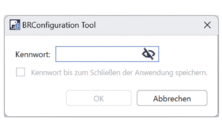
- Geben Sie im Feld Kennwort: das Kennwort ein und klicken Sie dann auf OK.Für die Verbindung mit dem Netzwerk ist das Kennwort erforderlich.
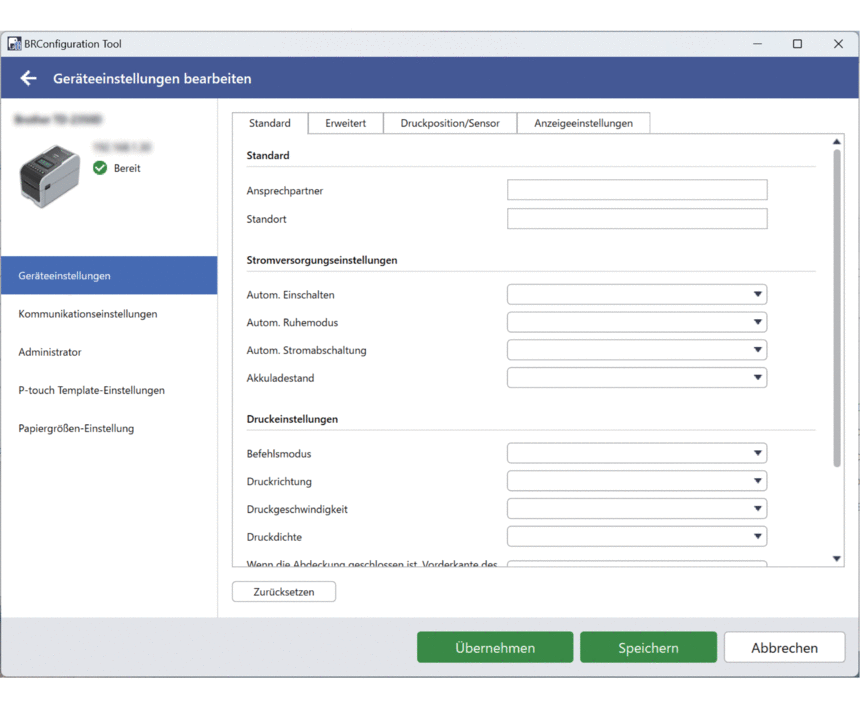
- Klicken Sie im linken Bildschirmbereich auf das Menü P-touch Template-Einstellungen.
- Wählen Sie die gewünschten Einstellungen aus.
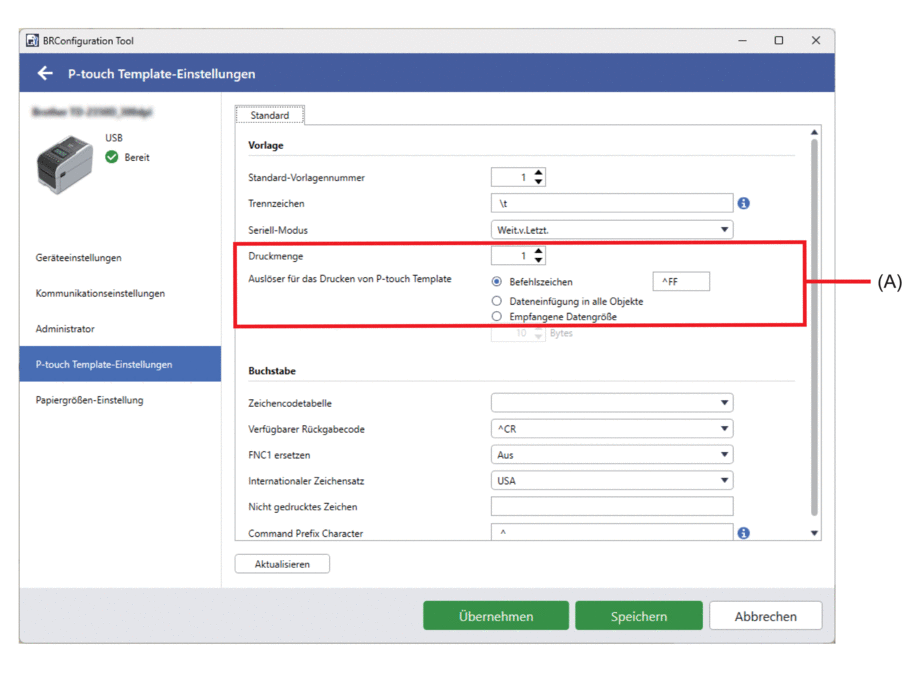
- Standardmäßig beginnt der Druck, wenn der Code „^FF“ mit einem Barcode-Scanner von einem Barcode gescannt wurde. (Dies kann über die in der vorherigen Abbildung mit „(A)“ markierten Einstellungen geändert werden.)
Wenn die Option Empfangene Datengröße ausgewählt und die Anzahl von Byte eingestellt wurde, wird die Vorlage nach dem Scannen der ausgewählten Anzahl von Byte gedruckt.
- Da bei jedem Drucken vom Computer die Druckmodus-Einstellung zum Rastermodus zurückkehrt, müssen Sie die Einstellung wieder in den Vorlagenmodus ändern.
- Wenn Sie das Gerät ausschalten und anschließend wieder einschalten, startet das Gerät im Vorlagenmodus.
- Sie haben folgende Möglichkeiten:
Einstellungen auf den ausgewählten Geräten anwenden:
- Klicken Sie auf Übernehmen.
Einstellungsdatei in einem Ordner speichern:
- Klicken Sie auf Speichern.
- Geben Sie den Pfad des Zielordners im Feld Speichern unter: an.
- Geben Sie das Verschlüsselungskennwort in das Feld Datei-Passwort: ein, wenn Sie Verschlüsseln ausgewählt haben.
- Klicken Sie auf OK.